Domain external-hdd.de kaufen?
Wir ziehen mit dem Projekt
external-hdd.de um.
Sind Sie am Kauf der Domain
external-hdd.de interessiert?
domain@kv-gmbh.de · 0541-91531010
Domain external-hdd.de kaufen?
Welches Dateisystem für externe Festplatte Mac und Windows?
Welches Dateisystem für externe Festplatte Mac und Windows? Wenn du eine externe Festplatte sowohl mit einem Mac als auch mit einem Windows-Computer verwenden möchtest, empfiehlt es sich, das Dateisystem exFAT zu verwenden. exFAT ist ein Dateisystem, das von beiden Betriebssystemen gelesen und beschrieben werden kann, ohne zusätzliche Software oder Treiber installieren zu müssen. Auf diese Weise kannst du Dateien problemlos zwischen Mac und Windows hin- und herkopieren. Andere Dateisysteme wie NTFS oder HFS+ sind zwar auch möglich, erfordern jedoch oft zusätzliche Software oder können nur lesend auf dem jeweils anderen Betriebssystem genutzt werden. **
Hat ein Mac Book einen USB Anschluss?
Ja, ein Mac Book hat in der Regel mindestens einen USB-Anschluss. Allerdings kann die Anzahl und Art der USB-Anschlüsse je nach Modell variieren. Einige ältere Modelle haben USB-A-Anschlüsse, während neuere Modelle möglicherweise nur USB-C-Anschlüsse haben. Es ist auch möglich, dass einige Mac Books über Thunderbolt-Anschlüsse verfügen, die auch mit USB-Geräten kompatibel sind. Insgesamt bieten Mac Books eine Vielzahl von Anschlussmöglichkeiten, um verschiedene Geräte und Peripheriegeräte anzuschließen. **

Ähnliche Suchbegriffe für Mac
Top-Angebote
Produkte zum Begriff Mac:
-
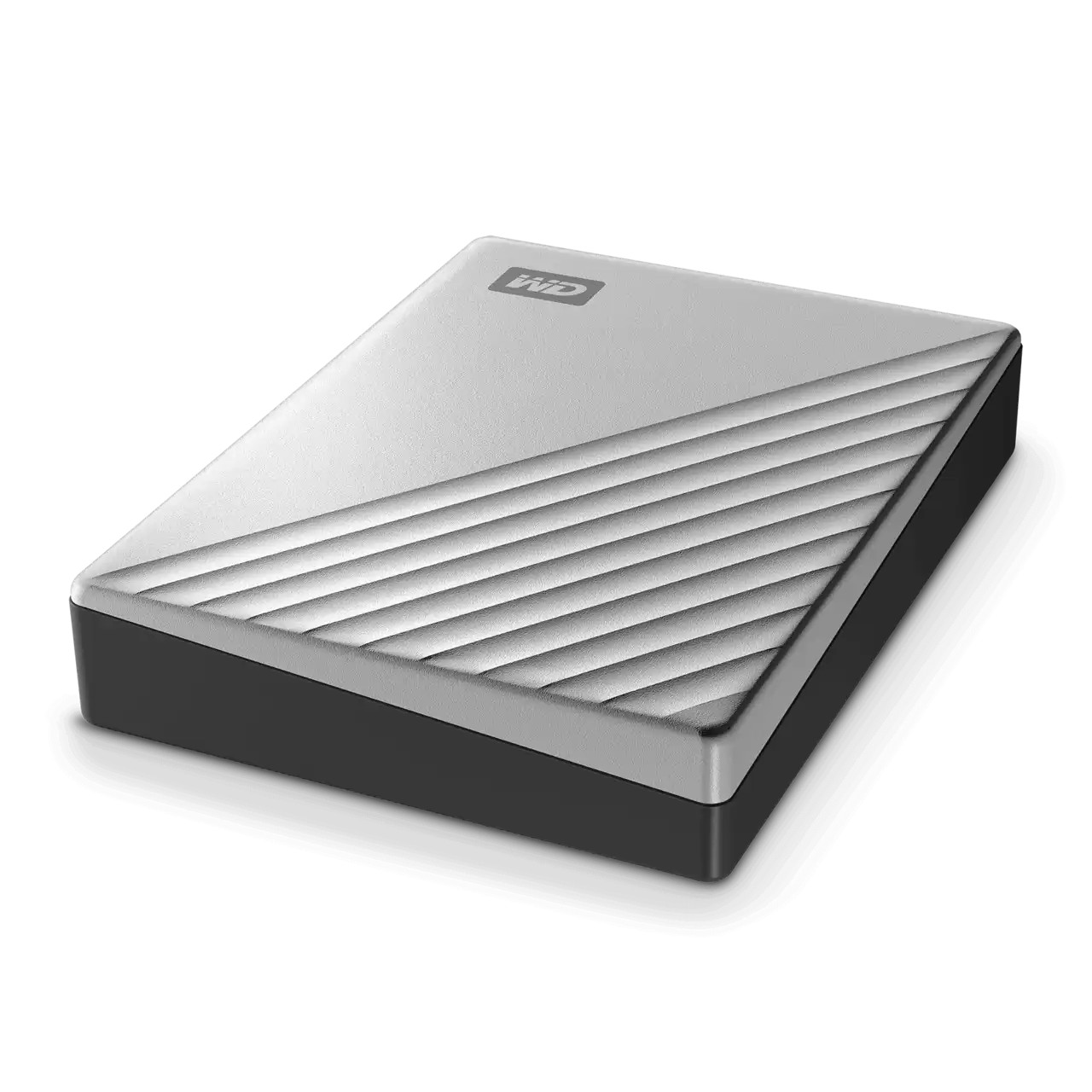
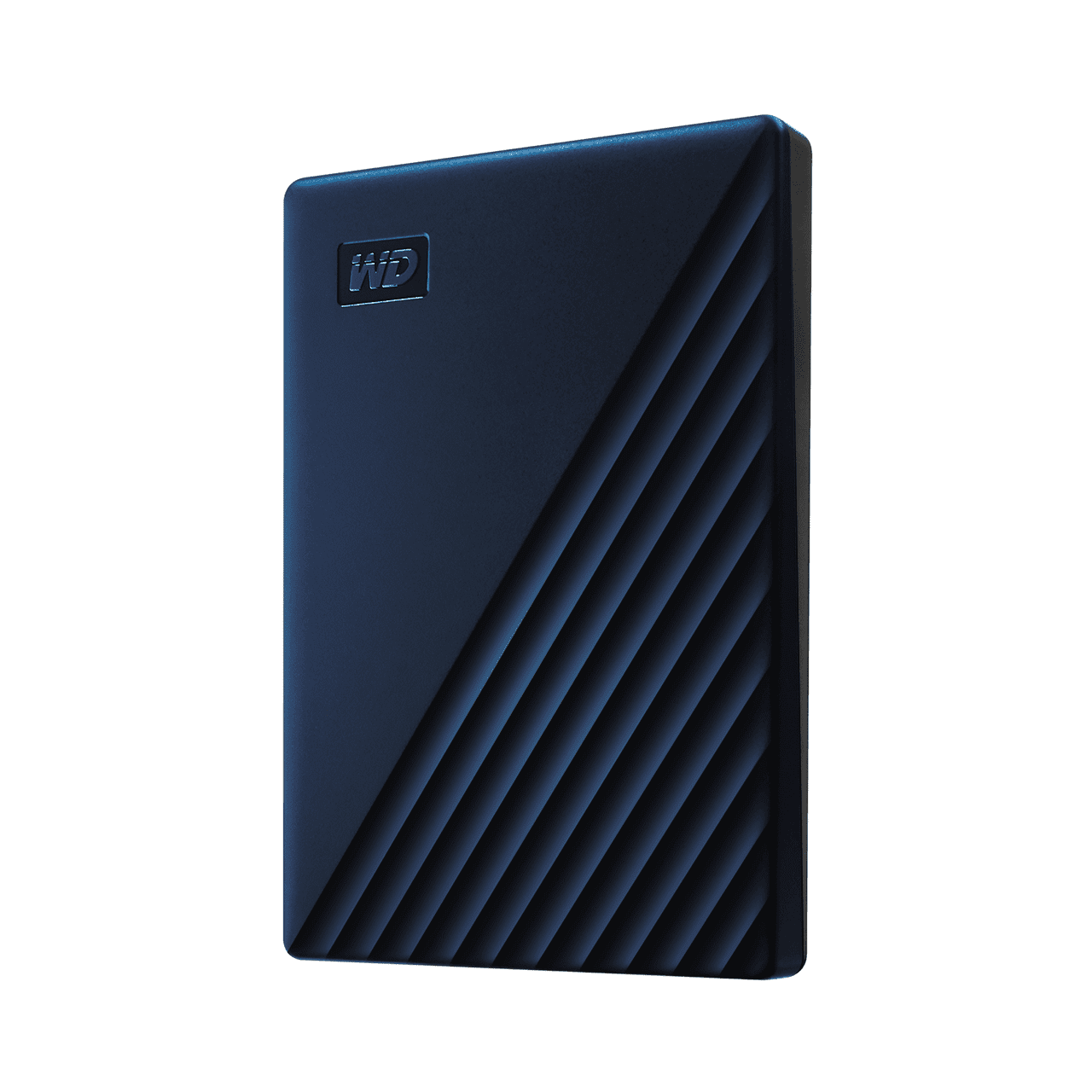
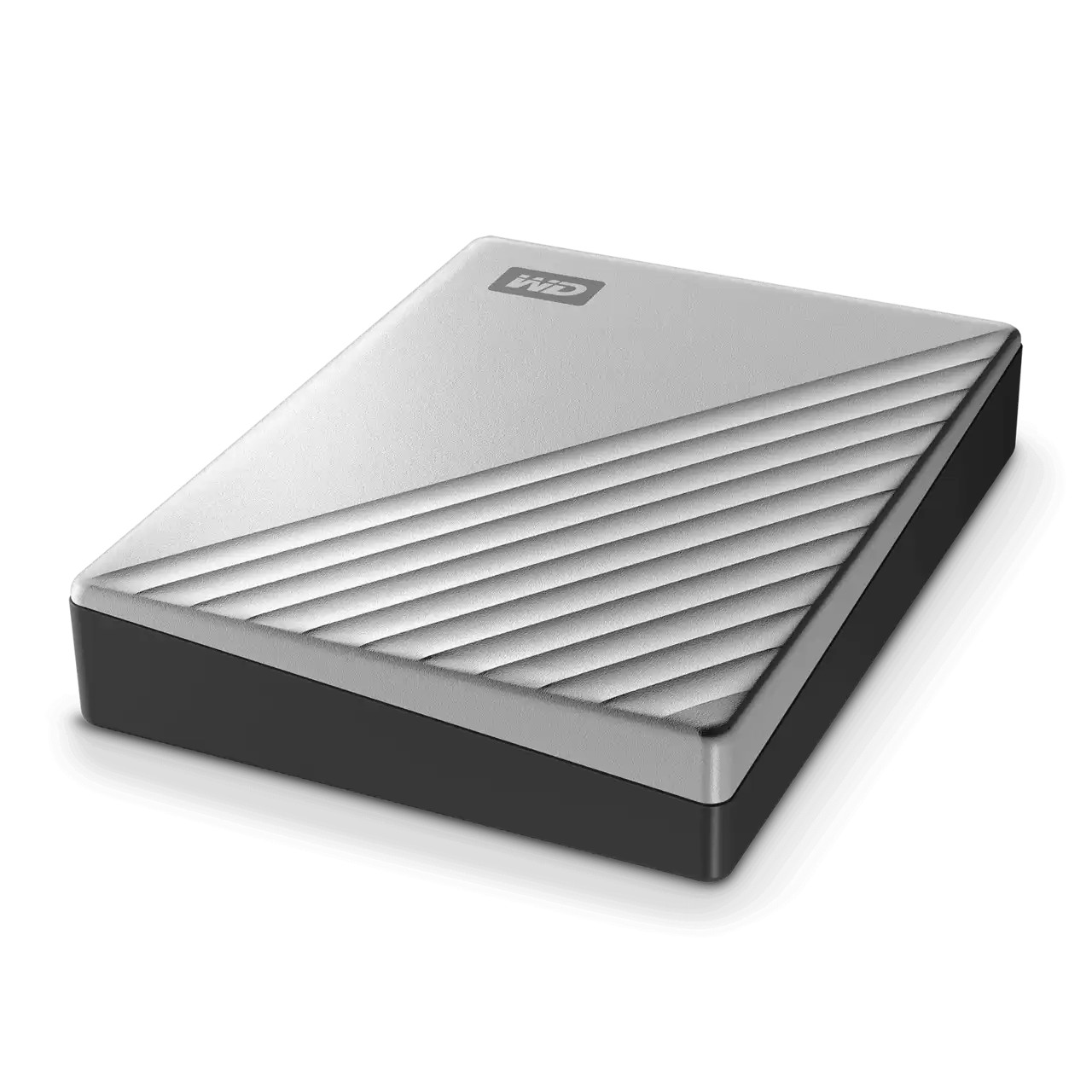
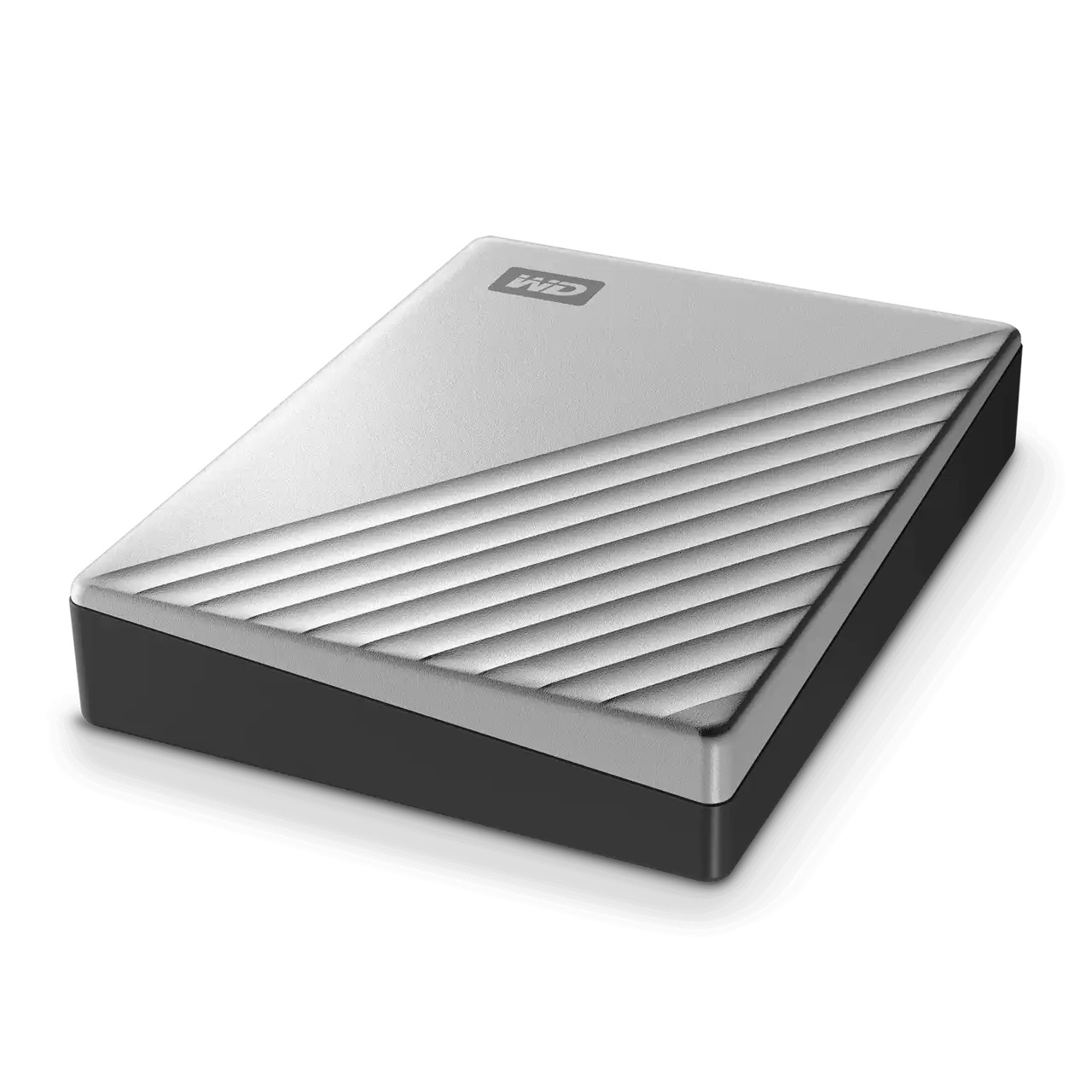
WD My Passport Ultra für Mac 6 TB externe Festplatte (HDD) USB-C Silber4 TB / USB-C-fähig, USB-3.0-kompatibel / Innovatives Design mit edlem Metallgehäuse / Für Mac formatiert, 36 Monate Garantie / Passwortschutz mit 256-Bit AESHardwareverschlüsselung251,49 €*Versand: 6,99 €Sichere Weiterleitung zum Anbieter

-
Wie sichere ich meine Daten vom Mac auf externe Festplatte?
Um deine Daten vom Mac auf eine externe Festplatte zu sichern, kannst du entweder Time Machine verwenden oder manuell Dateien kopieren. 1. Time Machine: Verbinde die externe Festplatte mit deinem Mac und richte Time Machine ein. Gehe dazu zu den Systemeinstellungen > Time Machine und wähle die externe Festplatte als Backup-Ziel aus. Time Machine wird automatisch regelmäßige Backups deiner Daten erstellen. 2. Manuell: Verbinde die externe Festplatte mit deinem Mac und öffne den Finder. Wähle die Dateien oder Ordner aus, die du sichern möchtest, und ziehe sie auf die externe Festplatte. Du kannst auch einen Ordner erstellen und alle wichtigen Dateien dort ablegen. Stelle sicher, dass die externe Festplatte ausreichend Speicherplatz für deine Daten hat und regelmäßig Backups erstellt werden, um sicherzustellen, dass deine Daten immer geschützt sind. Denke auch daran, die externe Festplatte sicher aufzubewahren, um Datenverlust durch Diebstahl oder Beschädigung zu vermeiden. **
-
Welchen Anschluss hat mein Mac?
Um herauszufinden, welchen Anschluss dein Mac hat, musst du zunächst das genaue Modell deines Macs kennen. Je nach Modell können Macs verschiedene Anschlüsse haben, wie z.B. Thunderbolt, USB-C, HDMI, oder Mini DisplayPort. Du kannst die genauen Anschlüsse deines Macs entweder in den technischen Spezifikationen auf der Apple-Website nachschlagen oder auf der Rückseite deines Macs nach den Anschlüssen suchen. Alternativ kannst du auch das Apple-Menü oben links auf deinem Bildschirm öffnen, auf "Über diesen Mac" klicken und unter "Übersicht" die genauen Anschlüsse deines Macs sehen. Wenn du immer noch unsicher bist, welchen Anschluss dein Mac hat, kannst du auch einen Apple Store oder autorisierten Apple-Händler aufsuchen, um Hilfe zu erhalten. **
-
Welche Festplatte für Mac Backup?
Welche Festplatte für Mac Backup? Möchten Sie eine externe Festplatte verwenden, um Ihre Daten zu sichern? Es gibt verschiedene Optionen wie HDDs, SSDs oder sogar spezielle Mac-kompatible Festplatten. Welche Speicherkapazität benötigen Sie für Ihr Backup? Achten Sie darauf, dass die Festplatte mit Ihrem Mac kompatibel ist und die gewünschten Sicherheitsfunktionen bietet. Haben Sie bereits eine bestimmte Marke oder Modell im Sinn, oder benötigen Sie Empfehlungen basierend auf Ihren Anforderungen? **
-
Welches Format für Mac Festplatte?
Welches Format für Mac Festplatte ist am besten geeignet, um sicherzustellen, dass sie mit macOS kompatibel ist? Sollte man das HFS+ oder das neueres APFS Format wählen? Welche Vor- und Nachteile haben die beiden Formate in Bezug auf Geschwindigkeit, Sicherheit und Kompatibilität mit anderen Betriebssystemen? Gibt es spezielle Anforderungen oder Empfehlungen je nach Verwendungszweck der Festplatte, z.B. für Backup, Speicherung von Mediendateien oder als Startvolume? **
Welches Dateiformat externe Festplatte Mac?
Welches Dateiformat wird von deiner externen Festplatte für den Mac unterstützt? Es gibt verschiedene Dateiformate, die auf einem Mac verwendet werden können, wie z.B. APFS, HFS+ oder exFAT. Es ist wichtig zu wissen, welches Dateiformat deine externe Festplatte verwendet, um sicherzustellen, dass sie korrekt mit deinem Mac funktioniert. Hast du bereits versucht, die Festplatte an deinen Mac anzuschließen und sie zu formatieren? Wenn ja, welche Optionen wurden dir angezeigt? **
Wie übertrage ich Daten von Mac zu Mac?
Um Daten von einem Mac auf einen anderen zu übertragen, kannst du verschiedene Methoden verwenden. Eine Möglichkeit ist die Verwendung von Time Machine, um ein Backup der Daten auf einem externen Laufwerk zu erstellen und sie dann auf den anderen Mac zu übertragen. Alternativ kannst du auch die Funktion "Freigaben" verwenden, um Dateien über das Netzwerk zwischen den beiden Macs auszutauschen. Eine weitere Möglichkeit ist die Verwendung von Cloud-Speicherdiensten wie iCloud, Dropbox oder Google Drive, um Dateien zwischen den beiden Macs zu synchronisieren. Du kannst auch ein Thunderbolt- oder USB-C-Kabel verwenden, um die beiden Macs direkt miteinander zu verbinden und die Daten zu übertragen. **
Top-Angebote
Produkte zum Begriff Mac:
-
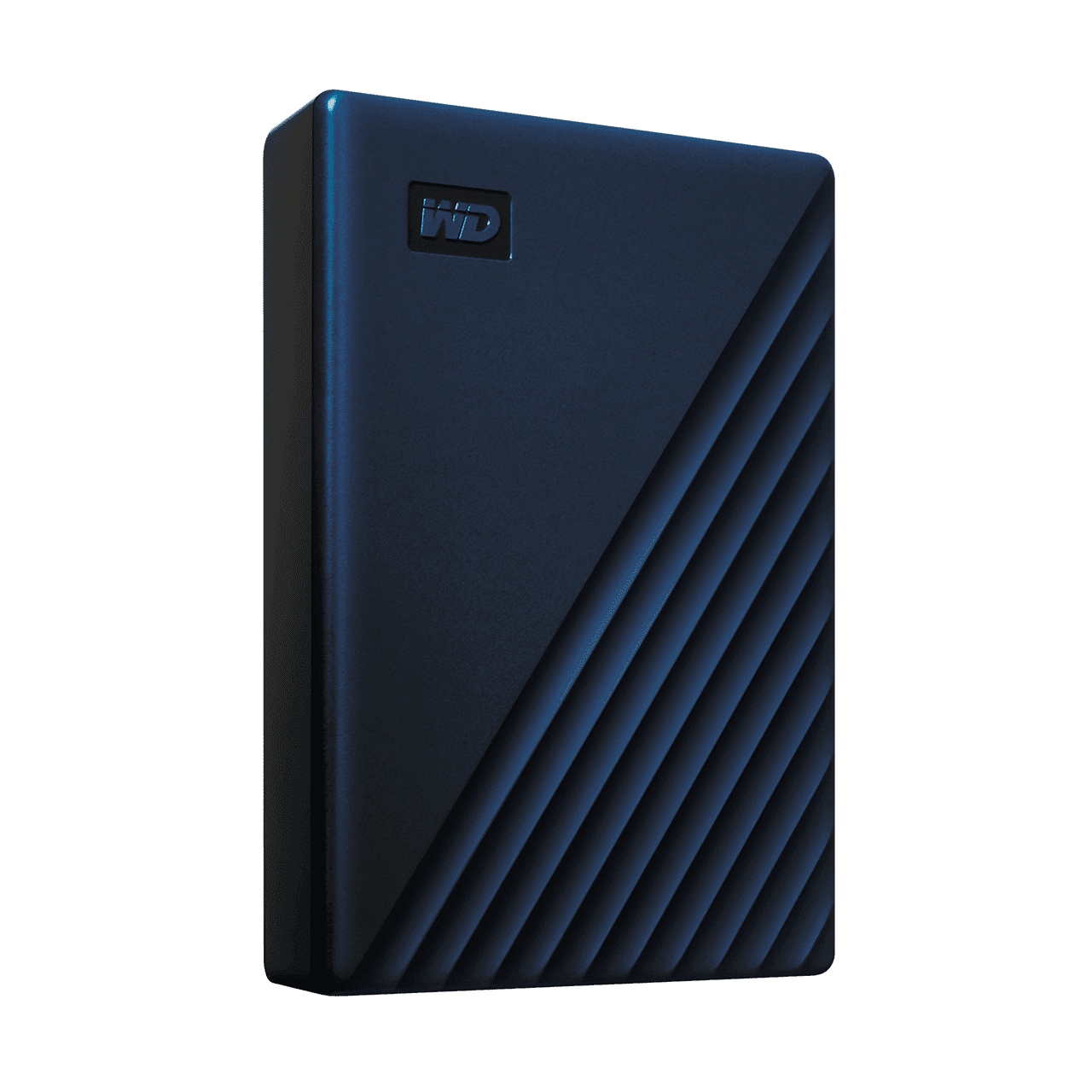
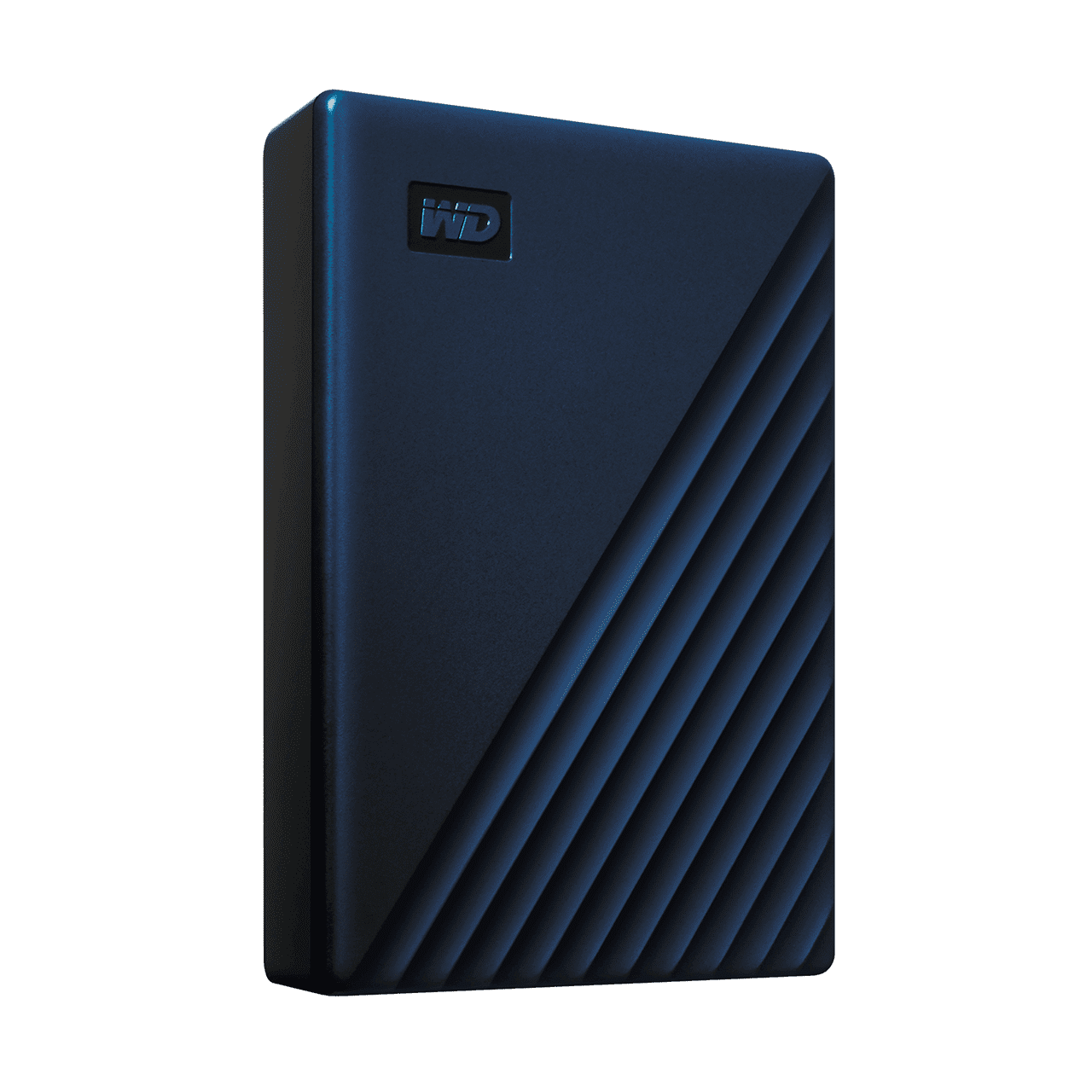
WD My Passport Ultra für Mac 5 TB externe Festplatte (HDD) USB-C Silber4 TB / USB-C-fähig, USB-3.0-kompatibel / Innovatives Design mit edlem Metallgehäuse / Für Mac formatiert, 36 Monate Garantie / Passwortschutz mit 256-Bit AESHardwareverschlüsselung219,25 €*Versand: 6,99 €Sichere Weiterleitung zum Anbieter
-
Smith, Mac: Scurry 2Scurry 2 , Maus gegen Natur im ultimativen Überlebenskampf Nachdem ein letzter ausnehmend verzweifelter Versuch, Nahrung für die Kolonie zu finden, schrecklich schief geht, sehen sich zwei Hausmäuse weit weg von zu Hause einer Wildnis voll gefräßiger Wölfe, hungriger Schlangen und bösartiger Raubvögel gegenüber. Wenn die beiden im Wald getrennt werden, heißt es, schnell wieder zusammenzufinden und ins Mäusenest zurückzukehren, ehe alles verloren ist. Für eine andere kleine bescheidene Maus scheinen die kalten Wälder auch wirklich nicht der richtige Ort zu sein, aber viele andere Lebewesen schlagen sich in der Wildnis durch. Verwilderte Mäuse bewachen ihr Land verbissen vor Fremden. Eine Biberkolonie aus dem Norden macht sich daran, den Fluss zu stauen und einen riesigen See zu bilden, der das Tal in Gefahr bringt. Ein mysteriöses Fuchstrio schmiedet im Verborgenen Pläne, deren wahre Motive höchstens ihnen selbst bekannt sind. Zudem kehrt aus dem Osten ein Fremder ein, der sich auf die Spur von Gerüchten über einen lang verschollenen Wächter macht, der den Wald einst beschützt haben soll. Doch niemand weiß, ob dieser Beschützer überhaupt noch am Leben ist ... Mac Smith liefert uns auch im zweiten Band seiner actiongeladenen Mäuse-Saga ein unnachahmliches Abenteuer, dessen Story und Artwork den Leserinnen und Lesern schier den Atem raubt. , Differentiallager > Differentiale & Teile , Erscheinungsjahr: 20240219, Autoren: Smith, Mac, Seitenzahl/Blattzahl: 105, Keyword: Dystopie; Fantasy; Jäger; Kolonie; Mäuse; Orim; Pict; Weltuntergang; Wix; Überleben, Fachschema: Comic~Comic / Fantasy, Fachkategorie: Graphic Novel / Comic: Fantasy~Graphic Novel / Comic / Manga: Anthropomorphe, Tiergeschichten~Comics im europäischen Stil / Tradition, Warengruppe: HC/Belletristik/Humor/Cartoons/Comics, UNSPSC: 49019900, Warenverzeichnis für die Außenhandelsstatistik: 49019900, Länge: 249, Breite: 169, Höhe: 15, Gewicht: 442, Produktform: Gebunden, Genre: Belletristik,22,00 €*Versand: 0,00 €Sichere Weiterleitung zum Anbieter
-
Welches Dateisystem für externe Festplatte Mac und Windows?
Welches Dateisystem für externe Festplatte Mac und Windows? Wenn du eine externe Festplatte sowohl mit einem Mac als auch mit einem Windows-Computer verwenden möchtest, empfiehlt es sich, das Dateisystem exFAT zu verwenden. exFAT ist ein Dateisystem, das von beiden Betriebssystemen gelesen und beschrieben werden kann, ohne zusätzliche Software oder Treiber installieren zu müssen. Auf diese Weise kannst du Dateien problemlos zwischen Mac und Windows hin- und herkopieren. Andere Dateisysteme wie NTFS oder HFS+ sind zwar auch möglich, erfordern jedoch oft zusätzliche Software oder können nur lesend auf dem jeweils anderen Betriebssystem genutzt werden. **
-
Hat ein Mac Book einen USB Anschluss?
Ja, ein Mac Book hat in der Regel mindestens einen USB-Anschluss. Allerdings kann die Anzahl und Art der USB-Anschlüsse je nach Modell variieren. Einige ältere Modelle haben USB-A-Anschlüsse, während neuere Modelle möglicherweise nur USB-C-Anschlüsse haben. Es ist auch möglich, dass einige Mac Books über Thunderbolt-Anschlüsse verfügen, die auch mit USB-Geräten kompatibel sind. Insgesamt bieten Mac Books eine Vielzahl von Anschlussmöglichkeiten, um verschiedene Geräte und Peripheriegeräte anzuschließen. **
-
Wie sichere ich meine Daten vom Mac auf externe Festplatte?
Um deine Daten vom Mac auf eine externe Festplatte zu sichern, kannst du entweder Time Machine verwenden oder manuell Dateien kopieren. 1. Time Machine: Verbinde die externe Festplatte mit deinem Mac und richte Time Machine ein. Gehe dazu zu den Systemeinstellungen > Time Machine und wähle die externe Festplatte als Backup-Ziel aus. Time Machine wird automatisch regelmäßige Backups deiner Daten erstellen. 2. Manuell: Verbinde die externe Festplatte mit deinem Mac und öffne den Finder. Wähle die Dateien oder Ordner aus, die du sichern möchtest, und ziehe sie auf die externe Festplatte. Du kannst auch einen Ordner erstellen und alle wichtigen Dateien dort ablegen. Stelle sicher, dass die externe Festplatte ausreichend Speicherplatz für deine Daten hat und regelmäßig Backups erstellt werden, um sicherzustellen, dass deine Daten immer geschützt sind. Denke auch daran, die externe Festplatte sicher aufzubewahren, um Datenverlust durch Diebstahl oder Beschädigung zu vermeiden. **
-
Welchen Anschluss hat mein Mac?
Um herauszufinden, welchen Anschluss dein Mac hat, musst du zunächst das genaue Modell deines Macs kennen. Je nach Modell können Macs verschiedene Anschlüsse haben, wie z.B. Thunderbolt, USB-C, HDMI, oder Mini DisplayPort. Du kannst die genauen Anschlüsse deines Macs entweder in den technischen Spezifikationen auf der Apple-Website nachschlagen oder auf der Rückseite deines Macs nach den Anschlüssen suchen. Alternativ kannst du auch das Apple-Menü oben links auf deinem Bildschirm öffnen, auf "Über diesen Mac" klicken und unter "Übersicht" die genauen Anschlüsse deines Macs sehen. Wenn du immer noch unsicher bist, welchen Anschluss dein Mac hat, kannst du auch einen Apple Store oder autorisierten Apple-Händler aufsuchen, um Hilfe zu erhalten. **
Ähnliche Suchbegriffe für Mac
-
WD My Passport Ultra für Mac 6 TB externe Festplatte (HDD) USB-C Silber4 TB / USB-C-fähig, USB-3.0-kompatibel / Innovatives Design mit edlem Metallgehäuse / Für Mac formatiert, 36 Monate Garantie / Passwortschutz mit 256-Bit AESHardwareverschlüsselung251,49 €*Versand: 6,99 €Sichere Weiterleitung zum Anbieter
-
WD My Passport Ultra für Mac 5 TB externe Festplatte (HDD) USB-C Silber4 TB / USB-C-fähig, USB-3.0-kompatibel / Innovatives Design mit edlem Metallgehäuse / Für Mac formatiert, 36 Monate Garantie / Passwortschutz mit 256-Bit AESHardwareverschlüsselung223,63 €*Versand: 6,99 €Sichere Weiterleitung zum Anbieter
-
WD My Passport Ultra für Mac 4 TB externe Festplatte (HDD) USB-C Silber4 TB / USB-C-fähig, USB-3.0-kompatibel / Innovatives Design mit edlem Metallgehäuse / Für Mac formatiert, 36 Monate Garantie / Passwortschutz mit 256-Bit AESHardwareverschlüsselung203,91 €*Versand: 6,99 €Sichere Weiterleitung zum Anbieter
-
Welche Festplatte für Mac Backup?
Welche Festplatte für Mac Backup? Möchten Sie eine externe Festplatte verwenden, um Ihre Daten zu sichern? Es gibt verschiedene Optionen wie HDDs, SSDs oder sogar spezielle Mac-kompatible Festplatten. Welche Speicherkapazität benötigen Sie für Ihr Backup? Achten Sie darauf, dass die Festplatte mit Ihrem Mac kompatibel ist und die gewünschten Sicherheitsfunktionen bietet. Haben Sie bereits eine bestimmte Marke oder Modell im Sinn, oder benötigen Sie Empfehlungen basierend auf Ihren Anforderungen? **
-
Welches Format für Mac Festplatte?
Welches Format für Mac Festplatte ist am besten geeignet, um sicherzustellen, dass sie mit macOS kompatibel ist? Sollte man das HFS+ oder das neueres APFS Format wählen? Welche Vor- und Nachteile haben die beiden Formate in Bezug auf Geschwindigkeit, Sicherheit und Kompatibilität mit anderen Betriebssystemen? Gibt es spezielle Anforderungen oder Empfehlungen je nach Verwendungszweck der Festplatte, z.B. für Backup, Speicherung von Mediendateien oder als Startvolume? **
-
Welches Dateiformat externe Festplatte Mac?
Welches Dateiformat wird von deiner externen Festplatte für den Mac unterstützt? Es gibt verschiedene Dateiformate, die auf einem Mac verwendet werden können, wie z.B. APFS, HFS+ oder exFAT. Es ist wichtig zu wissen, welches Dateiformat deine externe Festplatte verwendet, um sicherzustellen, dass sie korrekt mit deinem Mac funktioniert. Hast du bereits versucht, die Festplatte an deinen Mac anzuschließen und sie zu formatieren? Wenn ja, welche Optionen wurden dir angezeigt? **
-
Wie übertrage ich Daten von Mac zu Mac?
Um Daten von einem Mac auf einen anderen zu übertragen, kannst du verschiedene Methoden verwenden. Eine Möglichkeit ist die Verwendung von Time Machine, um ein Backup der Daten auf einem externen Laufwerk zu erstellen und sie dann auf den anderen Mac zu übertragen. Alternativ kannst du auch die Funktion "Freigaben" verwenden, um Dateien über das Netzwerk zwischen den beiden Macs auszutauschen. Eine weitere Möglichkeit ist die Verwendung von Cloud-Speicherdiensten wie iCloud, Dropbox oder Google Drive, um Dateien zwischen den beiden Macs zu synchronisieren. Du kannst auch ein Thunderbolt- oder USB-C-Kabel verwenden, um die beiden Macs direkt miteinander zu verbinden und die Daten zu übertragen. **
* Alle Preise verstehen sich inklusive der gesetzlichen Mehrwertsteuer und ggf. zuzüglich Versandkosten. Die Angebotsinformationen basieren auf den Angaben des jeweiligen Shops und werden über automatisierte Prozesse aktualisiert. Eine Aktualisierung in Echtzeit findet nicht statt, so dass es im Einzelfall zu Abweichungen kommen kann. ** Hinweis: Teile dieses Inhalts wurden von KI erstellt.