Domain external-hdd.de kaufen?
Wir ziehen mit dem Projekt
external-hdd.de um.
Sind Sie am Kauf der Domain
external-hdd.de interessiert?
domain@kv-gmbh.de · 0541-91531010
Domain external-hdd.de kaufen?
Soll ich eine SSD oder eine HDD Festplatte für die Datensicherung verwenden?
Es hängt von deinen spezifischen Anforderungen ab. Eine SSD-Festplatte ist schneller und zuverlässiger, aber auch teurer. Wenn du schnellen Zugriff auf deine gesicherten Daten benötigst und bereit bist, mehr Geld auszugeben, ist eine SSD die bessere Wahl. Wenn du jedoch ein begrenztes Budget hast und die Geschwindigkeit nicht so wichtig ist, kannst du eine HDD-Festplatte in Betracht ziehen. **
Wie kann man seinen USB-Speicher effizient für die Datensicherung nutzen?
1. Verwenden Sie eine geeignete Software, um regelmäßige Backups Ihrer wichtigen Dateien auf dem USB-Speicher durchzuführen. 2. Organisieren Sie Ihre Daten in Ordnern und benennen Sie sie sinnvoll, um den Zugriff und die Wiederherstellung zu erleichtern. 3. Stellen Sie sicher, dass der USB-Speicher an einem sicheren Ort aufbewahrt wird, um Datenverlust durch Diebstahl oder Beschädigung zu vermeiden. **


Ähnliche Suchbegriffe für Datensicherung
Top-Angebote
Produkte zum Begriff Datensicherung:
-
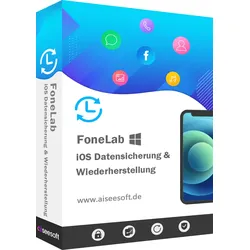
Aiseesoft iOS Datensicherung & WiederherstellungSichern Sie iPhone/iPad-Daten mit optionaler Verschlüsselung mit nur einem Klick dank Aiseesoft iOS Datensicherung & Wiederherstellung . Selektive Vorschau und Wiederherstellung der Sicherung auf Computer/iPhone. Sichern Sie WhatsApp, Kik, LINE, Messenger, Nachrichten, Anrufprotokolle, Kontakte, etc. Sicheres und schnelles Backup von iPhone/iPad-Daten mit Aiseesoft iOS Datensicherung & Wiederherstellung Mit Aiseesoft iOS Datensicherung & Wiederherstellung können Sie schnell und sicher ein iOS-Backup von Ihrem iPhone/iPad/iPod auf dem Computer erstellen. Das Programm ist eine großartige Alternative zu iTunes, da es Ihnen nicht nur ermöglicht, Ihr iOS-Gerät ohne Probleme zu sichern, sondern auch den Datentyp für die Sicherung auszuwählen. Am wichtigsten ist, dass die neue Sicherung, die Sie machen, niemals die alte überschreibt, und sie koexistieren, wie Sie wollen. Um Ihre Privatsphäre zu schützen, haben Sie die Möglichkeit, die Sicherungskopie zu verschlüsseln, indem Sie ein sicheres Passwort festlegen. Selektives Wiederherstellen der Sicherung auf Computer/iPhone/iPad Bei der Wiederherstellung des Backups können Sie die Daten je nach Bedarf selektiv auf iPhone/iPad/iPod oder auf einem Windows- oder Mac-Computer wiederherstellen. Vor der Wiederherstellung können Sie eine Vorschau der Datendetails anzeigen und die Elemente auswählen, die Sie wiederherstellen und auf den Computer oder das iPhone/iPad exportieren möchten. Auf intelligente Weise können Sie mit Aiseesoft iOS Datensicherung & Wiederherstellung das Backup der Kontakte vom alten iPhone 6s auf dem neuen iPhone 13 Pro wiederherstellen, ohne dass es zu Problemen kommt. Sicheres und schnelles Sichern und Wiederherstellen von iOS-Daten Aiseesoft iOS Datensicherung & Wiederherstellung Aiseesoft iOS Datensicherung & Wiederherstellung ist ein sicheres und effizientes Werkzeug zur Sicherung und Wiederherstellung von iOS-Daten, das Ihnen hilft, Kontakte, Nachrichten, Notizen, Fotos, Kalender, Erinnerungen, Sprachnachrichten, WhatsApp & Anhänge, Sprachmemos, Safari-Lesezeichen, Safari-Verlauf, Anrufverlauf, App-Fotos, App-Videos, App-Audios, App-Dokumente und vieles mehr mit einem Klick vom iPhone, iPad oder iPod auf den Computer zu übertragen. Ein-Klick-Backup Sichern Sie mit einem Klick Daten von Ihrem iPhone/iPad/iPod auf dem Computer. Vorschau des Backups Zeigen Sie eine Vorschau der Daten nach der Sicherung und vor der Wiederherstellung der Daten an. Kein Datenverlust Kein Datenverlust auf dem iOS-Gerät während des Sicherungs- und Wiederherstellungsprozesses. Backup verschlüsseln Verschlüsseln Sie das Backup für Ihre wichtigen Daten, um Ihre Privatsphäre zu schützen. Einfach zu bedienen Sie können dieses Programm einfach und ohne technische Kenntnisse verwenden. 100%ige Sicherheit iOS Data Backup & Restore liest nur Ihre iOS-Daten und garantiert keinen Datenverlust. Effizient und schnell iOS Data Backup & Restore kann Ihre iOS-Daten mit nur einem Klick sichern und wiederherstellen. Verfügbare iOS-Geräte Dieses Programm unterstützt alle iOS-Geräte (iPhone 13/12/XS/XR/X/8, iPad Pro, iPod touch, etc. Backup-Geschwindigkeit ist eine bessere Alternative zu iTunes und iCloud Back mit iTunes Backup mit iCloud Aiseesoft iOS Datensicherung & Wiederherstellung Backups verschlüsseln Selektive Sicherung Selektiv wiederherstellen Vorschau Backup Daten überschreiben Backup-Geschwindigkeit Mittel Langsam Schnell Einfaches Sichern und Wiederherstellen von iPhone/iPad-Daten mit Aiseesoft iOS Datensicherung & Wiederherstellung Sicherung von iOS-Daten Backup-Modus auswählen Wählen Sie "iOS Datensicherung" und verbinden Sie Ihr iOS-Gerät mit dem Computer. Wählen Sie "Standardsicherung" oder "Verschlüsselte Sicherung". Daten auswählen Markieren Sie das Kästchen vor den Datentypen von iPhone/iPad wie Nachrichten & Anhänge, Kontakte, Voicemail, Fotos usw. iOS-Daten sichern Klicken Sie auf "Weiter" und wählen Sie das Ziel, um das iOS-Backup auf Ihrem Computer zu speichern, um sofort mit dem Backup der iOS-Daten zu beginnen. iOS-Backup wiederherstellen Backup scannen Wählen Sie "iOS Daten wiederherstellen" und schließen Sie Ihr iPhone mit dem USB-Kabel an den Computer an, um das Scannen des Backups auf diesem Computer zu starten. Backup anzeigen Wählen Sie das gewünschte Backup aus der Liste aus. Klicken Sie auf die Schaltfläche "Jetzt anzeigen", um zu sehen, ob die Daten mit denen übereinstimmen, die Sie zuvor gesichert haben. Sicherung wiederherstellen Markieren Sie die Elemente, die Sie wiederherstellen möchten, und klicken Sie auf die Schaltfläche "Auf Gerät wiederherstellen" oder "Auf PC wiederherstellen", um die Sicherung wiederherzustellen. Systemvoraussetzungen von Aiseesoft iOS Datensicherung & Wiederherstellung Unterstützte Betriebssysteme: Windows 11/10/8.1/8/7, Mac OS X 10.7 o...39,95 €*Versand: 0,00 €Sichere Weiterleitung zum Anbieter
-
Fischer, Tin: Linke Daten, Rechte DatenLinke Daten, Rechte Daten , Warum wir nur das sehen, was wir sehen wollen , Lager, Buchsen & Dichtungen > Radaufhängung, Federung & Lenkung , Erscheinungsjahr: 20220402, Produktform: Leinen, Autoren: Fischer, Tin, Seitenzahl/Blattzahl: 240, Themenüberschrift: BUSINESS & ECONOMICS / Statistics, Keyword: Statistiken; Gefühlte Wahrheit; Wahrheit; Fake News; Gesundheit; Gesellschaft; Grüne; Umwelt; Klima; Wirtschaft; Geld; Politik; Mario Mensch; Wirtschaftsstatistik; Statistik; Einwanderung, Fachschema: Analyse / Datenanalyse~Datenanalyse~Migration (soziologisch)~Wanderung (soziologisch)~Zuwanderung~Forschung (wirtschafts-, sozialwissenschaftlich) / Sozialforschung~Sozialforschung~Empirische Sozialforschung~Sozialforschung / Empirische Sozialforschung~Umwelt / Politik, Wirtschaft, Planung~Ökonometrie~Statistik / Wirtschaftsstatistik~Wirtschaftsstatistik, Fachkategorie: Datenanalyse, allgemein~Sozialforschung und -statistik~Grüne Politik / Ökopolitik / Umweltschutz~Ökonometrie und Wirtschaftsstatistik~Wahrscheinlichkeitsrechnung und Statistik, Warengruppe: HC/Politikwissenschaft/Soziologie/Populäre Darst., Fachkategorie: Migration, Einwanderung und Auswanderung, Thema: Auseinandersetzen, Text Sprache: ger, UNSPSC: 49019900, Warenverzeichnis für die Außenhandelsstatistik: 49019900, Verlag: Hoffmann und Campe Verlag, Verlag: Hoffmann und Campe Verlag, Verlag: Hoffmann und Campe Verlag GmbH, Länge: 215, Breite: 144, Höhe: 26, Gewicht: 402, Produktform: Gebunden, Genre: Sozialwissenschaften/Recht/Wirtschaft, Genre: Sozialwissenschaften/Recht/Wirtschaft, Herkunftsland: DEUTSCHLAND (DE), Katalog: deutschsprachige Titel, Katalog: Gesamtkatalog, Katalog: Lagerartikel, Book on Demand, ausgew. Medienartikel, Relevanz: 0002, Tendenz: -1, Unterkatalog: AK, Unterkatalog: Bücher, Unterkatalog: Hardcover, Unterkatalog: Lagerartikel, WolkenId: 267813525,00 €*Versand: 0,00 €Sichere Weiterleitung zum Anbieter
-
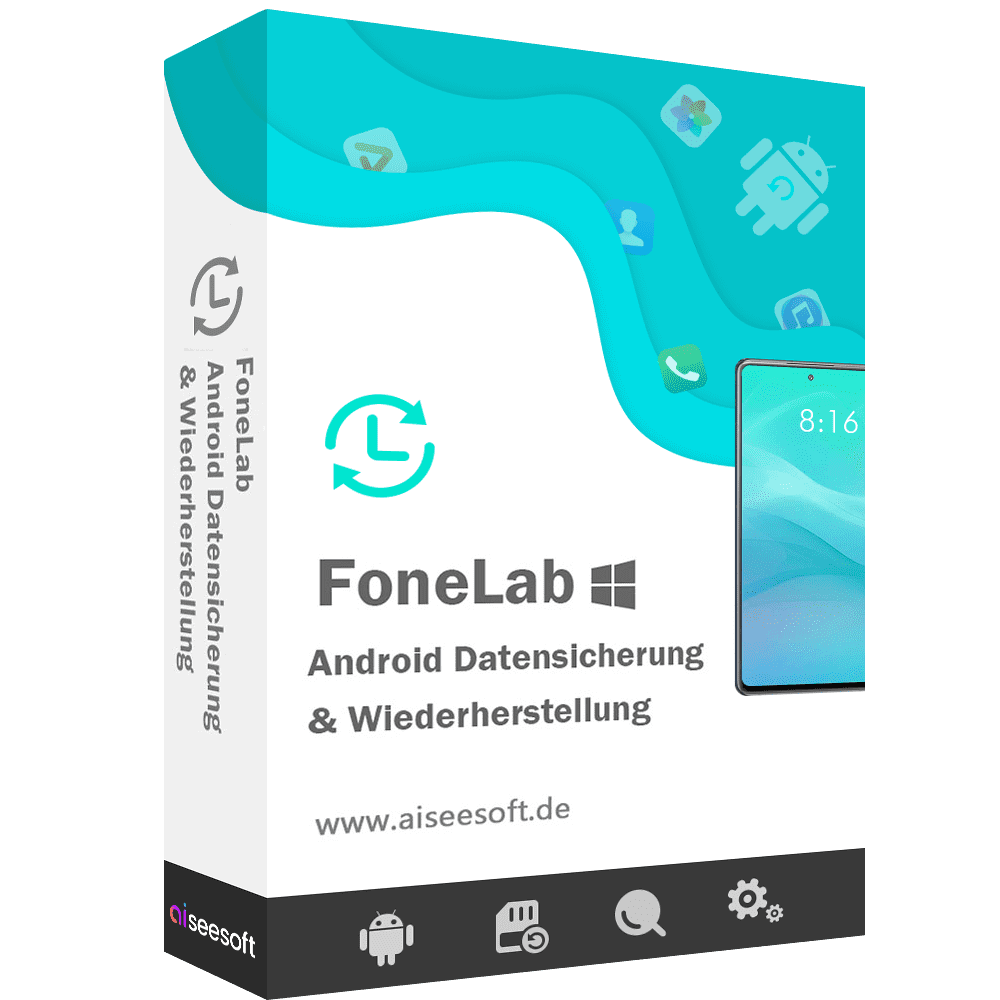
Aiseesoft Android Datensicherung & WiederherstellungWarum Android Datensicherung & Wiederherstellung das Must-Have-Tool für jeden Android-Nutzer ist Wer hat nicht schon einmal diese Herzklopf-Momente erlebt? Man schaut auf sein Handy und stellt fest, dass wichtige Daten einfach verschwunden sind. Mal sind es die süßen Babyfotos, mal der gesamte Chatverlauf mit der besten Freundin. Nun, guter Rat muss nicht teuer sein. Aiseesoft hat das perfekte Mittel gegen solche Mini-Herzinfarkte entwickelt: das Android Datensicherung & Wiederherstellung . Hat man wirklich alles im Griff? Wir sind oft der Meinung, wir hätten alles unter Kontrolle. Aber wenns drauf ankommt, dann zeigt sich, dass wir flatterhafter sind als ein Schmetterling im Frühling. Und gerade dann – ich schwörs Ihnen – passieren solche Malheurs. Was macht Android Datensicherung & Wiederherstellung so besonders? Es ist kinderleicht zu bedienen. Auch wenn Technik nicht so Ihr Ding ist, werden Sie sich schnell zurechtfinden. Es arbeitet rasend schnell . Bevor Sie ...29,90 €*Versand: 0,00 €Sichere Weiterleitung zum Anbieter
-
Arcserve GLP Appliance 9000 series SAS 12Gbps HBA External Controller Full HeightCustomer Datensicherung/Komprimierung (NAADR070FLWSAHN00G)Produktbeschreibung: Arcserve HBA External Controller - Kunden-Kit - Speicher-Controller - SAS 12Gb/s - PCIe - TAA-konform, Gerätetyp: Speicher-Controller - Plug-in-Modul, Bustyp: PCIe, Schnittstelle: SAS 12Gb/s, Preistyp: Verwaltung, für Bildungseinrichtungen, Wohltätigkeitsorganisationen, Hersteller-Vertriebsprogramm: Arcserve GLP, TAA-kompatibel: Ja283,99 €*Versand: 0,00 €Sichere Weiterleitung zum Anbieter


-
Welche externe Festplatte für Datensicherung?
Welche Anforderungen hast du an die externe Festplatte für die Datensicherung? Benötigst du viel Speicherplatz für große Dateien oder reicht eine kleinere Festplatte aus? Soll die Festplatte besonders robust und stoßfest sein, falls sie oft transportiert wird? Möchtest du eine Festplatte mit schneller Datenübertragungsgeschwindigkeit, z.B. über USB 3.0 oder Thunderbolt? Gibt es spezielle Funktionen, die dir wichtig sind, wie z.B. automatische Backups oder Verschlüsselungsmöglichkeiten? **
-
Wie kann man eine USB-Festplatte am besten zur Datensicherung verwenden?
1. Schließe die USB-Festplatte an deinen Computer an. 2. Kopiere regelmäßig wichtige Dateien und Ordner auf die Festplatte. 3. Trenne die Festplatte sicher vom Computer, um Datenverlust zu vermeiden. **
-
Welchen USB Stick für Datensicherung?
Welche Art von Daten möchtest du sichern und wie groß sind sie? Je nachdem, ob es sich um kleine Dateien oder um große Dateien handelt, benötigst du möglicherweise einen USB-Stick mit entsprechender Speicherkapazität. Außerdem solltest du darauf achten, dass der USB-Stick schnell genug ist, um die Daten effizient zu übertragen. Es könnte auch sinnvoll sein, einen USB-Stick mit Verschlüsselungsfunktion zu wählen, um deine Daten zusätzlich zu schützen. Letztendlich hängt die Wahl des richtigen USB-Sticks für die Datensicherung von deinen individuellen Anforderungen und Präferenzen ab. **
-
Wie mache ich eine Datensicherung auf USB Stick?
Um eine Datensicherung auf einem USB-Stick durchzuführen, musst du zunächst den USB-Stick an deinen Computer anschließen. Anschließend wählst du die Dateien oder Ordner aus, die du sichern möchtest, und kopierst sie auf den USB-Stick. Du kannst dies manuell machen, indem du die Dateien per Drag & Drop auf den USB-Stick ziehst, oder ein Backup-Programm verwenden, um den Vorgang zu automatisieren. Vergiss nicht, den USB-Stick nach Abschluss der Sicherung sicher zu entfernen, um Datenverlust zu vermeiden. **

Wie mache ich eine komplette Datensicherung auf externe Festplatte?
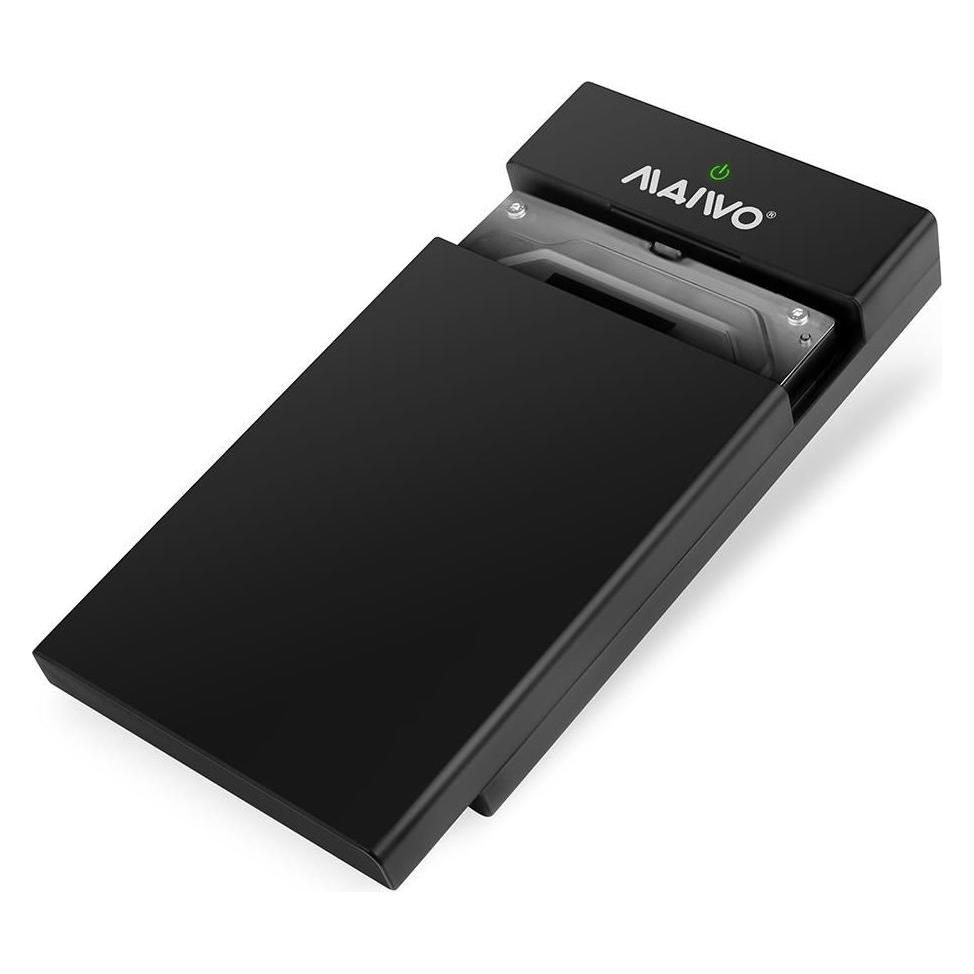
Um eine komplette Datensicherung auf eine externe Festplatte durchzuführen, benötigen Sie zunächst eine geeignete Backup-Software. Schließen Sie dann die externe Festplatte an Ihren Computer an und starten Sie die Backup-Software. Wählen Sie die Option für eine vollständige Datensicherung aus und legen Sie fest, welche Dateien und Ordner gesichert werden sollen. Starten Sie den Backup-Vorgang und warten Sie, bis alle Daten auf die externe Festplatte übertragen wurden. Vergewissern Sie sich abschließend, dass die Sicherung erfolgreich abgeschlossen wurde und die Daten auf der externen Festplatte zugänglich sind. **
Reicht eine 1 TB externe Festplatte zur Datensicherung aus?
Die Größe einer externen Festplatte für die Datensicherung hängt von der Menge der zu sichernden Daten ab. Eine 1 TB Festplatte kann für viele Benutzer ausreichend sein, um wichtige Dateien und Dokumente zu sichern. Wenn jedoch große Mengen an Videos, Fotos oder anderen großen Dateien gesichert werden sollen, könnte eine größere Festplatte erforderlich sein. **
Top-Angebote
Produkte zum Begriff Datensicherung:
-
Aiseesoft iOS Datensicherung & WiederherstellungSichern Sie iPhone/iPad-Daten mit optionaler Verschlüsselung mit nur einem Klick dank Aiseesoft iOS Datensicherung & Wiederherstellung . Selektive Vorschau und Wiederherstellung der Sicherung auf Computer/iPhone. Sichern Sie WhatsApp, Kik, LINE, Messenger, Nachrichten, Anrufprotokolle, Kontakte, etc. Sicheres und schnelles Backup von iPhone/iPad-Daten mit Aiseesoft iOS Datensicherung & Wiederherstellung Mit Aiseesoft iOS Datensicherung & Wiederherstellung können Sie schnell und sicher ein iOS-Backup von Ihrem iPhone/iPad/iPod auf dem Computer erstellen. Das Programm ist eine großartige Alternative zu iTunes, da es Ihnen nicht nur ermöglicht, Ihr iOS-Gerät ohne Probleme zu sichern, sondern auch den Datentyp für die Sicherung auszuwählen. Am wichtigsten ist, dass die neue Sicherung, die Sie machen, niemals die alte überschreibt, und sie koexistieren, wie Sie wollen. Um Ihre Privatsphäre zu schützen, haben Sie die Möglichkeit, die Sicherungskopie zu verschlüsseln, indem Sie ein sicheres Passwort festlegen. Selektives Wiederherstellen der Sicherung auf Computer/iPhone/iPad Bei der Wiederherstellung des Backups können Sie die Daten je nach Bedarf selektiv auf iPhone/iPad/iPod oder auf einem Windows- oder Mac-Computer wiederherstellen. Vor der Wiederherstellung können Sie eine Vorschau der Datendetails anzeigen und die Elemente auswählen, die Sie wiederherstellen und auf den Computer oder das iPhone/iPad exportieren möchten. Auf intelligente Weise können Sie mit Aiseesoft iOS Datensicherung & Wiederherstellung das Backup der Kontakte vom alten iPhone 6s auf dem neuen iPhone 13 Pro wiederherstellen, ohne dass es zu Problemen kommt. Sicheres und schnelles Sichern und Wiederherstellen von iOS-Daten Aiseesoft iOS Datensicherung & Wiederherstellung Aiseesoft iOS Datensicherung & Wiederherstellung ist ein sicheres und effizientes Werkzeug zur Sicherung und Wiederherstellung von iOS-Daten, das Ihnen hilft, Kontakte, Nachrichten, Notizen, Fotos, Kalender, Erinnerungen, Sprachnachrichten, WhatsApp & Anhänge, Sprachmemos, Safari-Lesezeichen, Safari-Verlauf, Anrufverlauf, App-Fotos, App-Videos, App-Audios, App-Dokumente und vieles mehr mit einem Klick vom iPhone, iPad oder iPod auf den Computer zu übertragen. Ein-Klick-Backup Sichern Sie mit einem Klick Daten von Ihrem iPhone/iPad/iPod auf dem Computer. Vorschau des Backups Zeigen Sie eine Vorschau der Daten nach der Sicherung und vor der Wiederherstellung der Daten an. Kein Datenverlust Kein Datenverlust auf dem iOS-Gerät während des Sicherungs- und Wiederherstellungsprozesses. Backup verschlüsseln Verschlüsseln Sie das Backup für Ihre wichtigen Daten, um Ihre Privatsphäre zu schützen. Einfach zu bedienen Sie können dieses Programm einfach und ohne technische Kenntnisse verwenden. 100%ige Sicherheit iOS Data Backup & Restore liest nur Ihre iOS-Daten und garantiert keinen Datenverlust. Effizient und schnell iOS Data Backup & Restore kann Ihre iOS-Daten mit nur einem Klick sichern und wiederherstellen. Verfügbare iOS-Geräte Dieses Programm unterstützt alle iOS-Geräte (iPhone 13/12/XS/XR/X/8, iPad Pro, iPod touch, etc. Backup-Geschwindigkeit ist eine bessere Alternative zu iTunes und iCloud Back mit iTunes Backup mit iCloud Aiseesoft iOS Datensicherung & Wiederherstellung Backups verschlüsseln Selektive Sicherung Selektiv wiederherstellen Vorschau Backup Daten überschreiben Backup-Geschwindigkeit Mittel Langsam Schnell Einfaches Sichern und Wiederherstellen von iPhone/iPad-Daten mit Aiseesoft iOS Datensicherung & Wiederherstellung Sicherung von iOS-Daten Backup-Modus auswählen Wählen Sie "iOS Datensicherung" und verbinden Sie Ihr iOS-Gerät mit dem Computer. Wählen Sie "Standardsicherung" oder "Verschlüsselte Sicherung". Daten auswählen Markieren Sie das Kästchen vor den Datentypen von iPhone/iPad wie Nachrichten & Anhänge, Kontakte, Voicemail, Fotos usw. iOS-Daten sichern Klicken Sie auf "Weiter" und wählen Sie das Ziel, um das iOS-Backup auf Ihrem Computer zu speichern, um sofort mit dem Backup der iOS-Daten zu beginnen. iOS-Backup wiederherstellen Backup scannen Wählen Sie "iOS Daten wiederherstellen" und schließen Sie Ihr iPhone mit dem USB-Kabel an den Computer an, um das Scannen des Backups auf diesem Computer zu starten. Backup anzeigen Wählen Sie das gewünschte Backup aus der Liste aus. Klicken Sie auf die Schaltfläche "Jetzt anzeigen", um zu sehen, ob die Daten mit denen übereinstimmen, die Sie zuvor gesichert haben. Sicherung wiederherstellen Markieren Sie die Elemente, die Sie wiederherstellen möchten, und klicken Sie auf die Schaltfläche "Auf Gerät wiederherstellen" oder "Auf PC wiederherstellen", um die Sicherung wiederherzustellen. Systemvoraussetzungen von Aiseesoft iOS Datensicherung & Wiederherstellung Unterstützte Betriebssysteme: Windows 11/10/8.1/8/7, Mac OS X 10.7 o...39,95 €*Versand: 0,00 €Sichere Weiterleitung zum Anbieter
-
Fischer, Tin: Linke Daten, Rechte DatenLinke Daten, Rechte Daten , Warum wir nur das sehen, was wir sehen wollen , Lager, Buchsen & Dichtungen > Radaufhängung, Federung & Lenkung , Erscheinungsjahr: 20220402, Produktform: Leinen, Autoren: Fischer, Tin, Seitenzahl/Blattzahl: 240, Themenüberschrift: BUSINESS & ECONOMICS / Statistics, Keyword: Statistiken; Gefühlte Wahrheit; Wahrheit; Fake News; Gesundheit; Gesellschaft; Grüne; Umwelt; Klima; Wirtschaft; Geld; Politik; Mario Mensch; Wirtschaftsstatistik; Statistik; Einwanderung, Fachschema: Analyse / Datenanalyse~Datenanalyse~Migration (soziologisch)~Wanderung (soziologisch)~Zuwanderung~Forschung (wirtschafts-, sozialwissenschaftlich) / Sozialforschung~Sozialforschung~Empirische Sozialforschung~Sozialforschung / Empirische Sozialforschung~Umwelt / Politik, Wirtschaft, Planung~Ökonometrie~Statistik / Wirtschaftsstatistik~Wirtschaftsstatistik, Fachkategorie: Datenanalyse, allgemein~Sozialforschung und -statistik~Grüne Politik / Ökopolitik / Umweltschutz~Ökonometrie und Wirtschaftsstatistik~Wahrscheinlichkeitsrechnung und Statistik, Warengruppe: HC/Politikwissenschaft/Soziologie/Populäre Darst., Fachkategorie: Migration, Einwanderung und Auswanderung, Thema: Auseinandersetzen, Text Sprache: ger, UNSPSC: 49019900, Warenverzeichnis für die Außenhandelsstatistik: 49019900, Verlag: Hoffmann und Campe Verlag, Verlag: Hoffmann und Campe Verlag, Verlag: Hoffmann und Campe Verlag GmbH, Länge: 215, Breite: 144, Höhe: 26, Gewicht: 402, Produktform: Gebunden, Genre: Sozialwissenschaften/Recht/Wirtschaft, Genre: Sozialwissenschaften/Recht/Wirtschaft, Herkunftsland: DEUTSCHLAND (DE), Katalog: deutschsprachige Titel, Katalog: Gesamtkatalog, Katalog: Lagerartikel, Book on Demand, ausgew. Medienartikel, Relevanz: 0002, Tendenz: -1, Unterkatalog: AK, Unterkatalog: Bücher, Unterkatalog: Hardcover, Unterkatalog: Lagerartikel, WolkenId: 267813525,00 €*Versand: 0,00 €Sichere Weiterleitung zum Anbieter
-
Soll ich eine SSD oder eine HDD Festplatte für die Datensicherung verwenden?
Es hängt von deinen spezifischen Anforderungen ab. Eine SSD-Festplatte ist schneller und zuverlässiger, aber auch teurer. Wenn du schnellen Zugriff auf deine gesicherten Daten benötigst und bereit bist, mehr Geld auszugeben, ist eine SSD die bessere Wahl. Wenn du jedoch ein begrenztes Budget hast und die Geschwindigkeit nicht so wichtig ist, kannst du eine HDD-Festplatte in Betracht ziehen. **
-
Wie kann man seinen USB-Speicher effizient für die Datensicherung nutzen?
1. Verwenden Sie eine geeignete Software, um regelmäßige Backups Ihrer wichtigen Dateien auf dem USB-Speicher durchzuführen. 2. Organisieren Sie Ihre Daten in Ordnern und benennen Sie sie sinnvoll, um den Zugriff und die Wiederherstellung zu erleichtern. 3. Stellen Sie sicher, dass der USB-Speicher an einem sicheren Ort aufbewahrt wird, um Datenverlust durch Diebstahl oder Beschädigung zu vermeiden. **
-
Welche externe Festplatte für Datensicherung?
Welche Anforderungen hast du an die externe Festplatte für die Datensicherung? Benötigst du viel Speicherplatz für große Dateien oder reicht eine kleinere Festplatte aus? Soll die Festplatte besonders robust und stoßfest sein, falls sie oft transportiert wird? Möchtest du eine Festplatte mit schneller Datenübertragungsgeschwindigkeit, z.B. über USB 3.0 oder Thunderbolt? Gibt es spezielle Funktionen, die dir wichtig sind, wie z.B. automatische Backups oder Verschlüsselungsmöglichkeiten? **
-
Wie kann man eine USB-Festplatte am besten zur Datensicherung verwenden?
1. Schließe die USB-Festplatte an deinen Computer an. 2. Kopiere regelmäßig wichtige Dateien und Ordner auf die Festplatte. 3. Trenne die Festplatte sicher vom Computer, um Datenverlust zu vermeiden. **
Ähnliche Suchbegriffe für Datensicherung
-
Aiseesoft Android Datensicherung & WiederherstellungWarum Android Datensicherung & Wiederherstellung das Must-Have-Tool für jeden Android-Nutzer ist Wer hat nicht schon einmal diese Herzklopf-Momente erlebt? Man schaut auf sein Handy und stellt fest, dass wichtige Daten einfach verschwunden sind. Mal sind es die süßen Babyfotos, mal der gesamte Chatverlauf mit der besten Freundin. Nun, guter Rat muss nicht teuer sein. Aiseesoft hat das perfekte Mittel gegen solche Mini-Herzinfarkte entwickelt: das Android Datensicherung & Wiederherstellung . Hat man wirklich alles im Griff? Wir sind oft der Meinung, wir hätten alles unter Kontrolle. Aber wenns drauf ankommt, dann zeigt sich, dass wir flatterhafter sind als ein Schmetterling im Frühling. Und gerade dann – ich schwörs Ihnen – passieren solche Malheurs. Was macht Android Datensicherung & Wiederherstellung so besonders? Es ist kinderleicht zu bedienen. Auch wenn Technik nicht so Ihr Ding ist, werden Sie sich schnell zurechtfinden. Es arbeitet rasend schnell . Bevor Sie ...29,90 €*Versand: 0,00 €Sichere Weiterleitung zum Anbieter
-
Arcserve GLP Appliance 9000 series SAS 12Gbps HBA External Controller Full HeightCustomer Datensicherung/Komprimierung (NAADR070FLWSAHN00G)Produktbeschreibung: Arcserve HBA External Controller - Kunden-Kit - Speicher-Controller - SAS 12Gb/s - PCIe - TAA-konform, Gerätetyp: Speicher-Controller - Plug-in-Modul, Bustyp: PCIe, Schnittstelle: SAS 12Gb/s, Preistyp: Verwaltung, für Bildungseinrichtungen, Wohltätigkeitsorganisationen, Hersteller-Vertriebsprogramm: Arcserve GLP, TAA-kompatibel: Ja283,99 €*Versand: 0,00 €Sichere Weiterleitung zum Anbieter
-
Arcserve OLP Appliance 9000 series SAS 12Gbps HBA External Controller Full HeightCustomer Datensicherung/Komprimierung (NAADR070FLWSAHN00C)Produktbeschreibung: Arcserve HBA External Controller - Kunden-Kit - Speicher-Controller - SAS 12Gb/s - PCIe, Gerätetyp: Speicher-Controller - Plug-in-Modul, Bustyp: PCIe, Schnittstelle: SAS 12Gb/s, Hersteller-Vertriebsprogramm: Arcserve OLP283,99 €*Versand: 0,00 €Sichere Weiterleitung zum Anbieter
-
Welchen USB Stick für Datensicherung?
Welche Art von Daten möchtest du sichern und wie groß sind sie? Je nachdem, ob es sich um kleine Dateien oder um große Dateien handelt, benötigst du möglicherweise einen USB-Stick mit entsprechender Speicherkapazität. Außerdem solltest du darauf achten, dass der USB-Stick schnell genug ist, um die Daten effizient zu übertragen. Es könnte auch sinnvoll sein, einen USB-Stick mit Verschlüsselungsfunktion zu wählen, um deine Daten zusätzlich zu schützen. Letztendlich hängt die Wahl des richtigen USB-Sticks für die Datensicherung von deinen individuellen Anforderungen und Präferenzen ab. **
-
Wie mache ich eine Datensicherung auf USB Stick?
Um eine Datensicherung auf einem USB-Stick durchzuführen, musst du zunächst den USB-Stick an deinen Computer anschließen. Anschließend wählst du die Dateien oder Ordner aus, die du sichern möchtest, und kopierst sie auf den USB-Stick. Du kannst dies manuell machen, indem du die Dateien per Drag & Drop auf den USB-Stick ziehst, oder ein Backup-Programm verwenden, um den Vorgang zu automatisieren. Vergiss nicht, den USB-Stick nach Abschluss der Sicherung sicher zu entfernen, um Datenverlust zu vermeiden. **
-
Wie mache ich eine komplette Datensicherung auf externe Festplatte?
Um eine komplette Datensicherung auf eine externe Festplatte durchzuführen, benötigen Sie zunächst eine geeignete Backup-Software. Schließen Sie dann die externe Festplatte an Ihren Computer an und starten Sie die Backup-Software. Wählen Sie die Option für eine vollständige Datensicherung aus und legen Sie fest, welche Dateien und Ordner gesichert werden sollen. Starten Sie den Backup-Vorgang und warten Sie, bis alle Daten auf die externe Festplatte übertragen wurden. Vergewissern Sie sich abschließend, dass die Sicherung erfolgreich abgeschlossen wurde und die Daten auf der externen Festplatte zugänglich sind. **
-
Reicht eine 1 TB externe Festplatte zur Datensicherung aus?
Die Größe einer externen Festplatte für die Datensicherung hängt von der Menge der zu sichernden Daten ab. Eine 1 TB Festplatte kann für viele Benutzer ausreichend sein, um wichtige Dateien und Dokumente zu sichern. Wenn jedoch große Mengen an Videos, Fotos oder anderen großen Dateien gesichert werden sollen, könnte eine größere Festplatte erforderlich sein. **
* Alle Preise verstehen sich inklusive der gesetzlichen Mehrwertsteuer und ggf. zuzüglich Versandkosten. Die Angebotsinformationen basieren auf den Angaben des jeweiligen Shops und werden über automatisierte Prozesse aktualisiert. Eine Aktualisierung in Echtzeit findet nicht statt, so dass es im Einzelfall zu Abweichungen kommen kann. ** Hinweis: Teile dieses Inhalts wurden von KI erstellt.