Domain external-hdd.de kaufen?
Wir ziehen mit dem Projekt
external-hdd.de um.
Sind Sie am Kauf der Domain
external-hdd.de interessiert?
domain@kv-gmbh.de · 0541-91531010
Domain external-hdd.de kaufen?
Ist die Festplatte nach der Wiederherstellung auf Werkseinstellungen voll?
Nein, nach der Wiederherstellung auf Werkseinstellungen ist die Festplatte nicht voll. Bei der Wiederherstellung werden alle Daten und Einstellungen auf dem Gerät gelöscht und es wird auf den ursprünglichen Zustand zurückgesetzt. Die Festplatte ist dann leer und es steht der volle Speicherplatz zur Verfügung. **
Wie setze ich eine externe Festplatte auf die Werkseinstellungen zurück?
Um eine externe Festplatte auf die Werkseinstellungen zurückzusetzen, musst du sie zunächst an deinen Computer anschließen. Öffne dann das Festplatten-Dienstprogramm (unter Windows) oder das Festplatten-Dienstprogramm (unter macOS). Wähle die externe Festplatte aus und klicke auf die Option "Formatieren" oder "Löschen". Stelle sicher, dass du alle Daten von der Festplatte gesichert hast, da der Vorgang alle vorhandenen Daten löscht. **

Ähnliche Suchbegriffe für Werkseinstellungen
Top-Angebote
Produkte zum Begriff Werkseinstellungen:
-
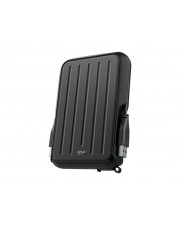
Silicon Power External Armor A66 1To Festplatte USB 3.0 (SP010TBPHD66SS3K)Produktbeschreibung: SILICON POWER Armor A66 - Festplatte - 1 TB - USB 3.2 Gen 1, Typ: Festplatte - extern (tragbar), Kapazität: 1 TB, Formfaktor: 2.5" (6,4 cm), Schnittstelle: USB 3.2 Gen 1, Datenübertragungsrate: 5.0 Gbps (USB 3.2 Gen 1), Merkmale: Kabelführungsdesign, wasserfest, stoßfest, robust, staubsicher, Aufhängungssystem, LED-Status-Anzeige, Stromversorgung: USB-Bus, Farbe: Schwarz, Abmessungen (Breite x Tiefe x Höhe): 139.2 mm x 96 mm x 16.2 mm, Gewicht: 209 g197,99 €*Versand: 0,00 €Sichere Weiterleitung zum Anbieter
-
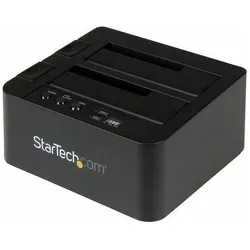
StarTech Usb 3.1 Hdd Duplicator Dock, SSD + Festplatte ZubehörDiese Kopierstation bietet eigenständiges Laufwerk-Cloning, mit dessen Hilfe Sie ganz einfach Ihre Daten sichern und exakte Abbilder Ihrer Laufwerke erstellen können. Sie können die Dockingstation über USB 3.1 (10 Gbit/s) an einen Computer anschliessen, um Ihre Laufwerke als Teil einer skalierbaren Speicherlösung anzudocken und zu wechseln. Das Kopieren einer Festplatte oder eines Solid-State-Laufwerks ist eine wirksame Möglichkeit, Ihr Betriebssystem und Ihre Daten von einem Laufwerk auf ein anderes zu migrieren oder eine genaue Kopie zum Schutz Ihrer wichtigen Daten zu erstellen. Mithilfe dieser Kopierstation können Sie einen sektorweisen Clone Ihres Laufwerks, einschliesslich der Partitionen und Boot-Sektorinformationen, erstellen, um hohe Datenintegrität und Konsistenz für vertrauliche Vorgänge, wie Datenwiederherstellung, zu gewährleisten. Die Laufwerkskopierstation spart Ihnen wertvolle Zeit dank SSD-Kopiergeschwindigkeiten von bis zu 28 GB pro Minute. Sie können ganz einfach ein 2,5-Zoll- oder 3,5-Zoll-SATA-SSD oder -HDD kopieren, ohne die Kopierstation an einen Host-Computer anzuschliessen.100,20 €*Versand: 0,00 €Sichere Weiterleitung zum Anbieter

-
Wie setze ich eine externe Festplatte auf die Werkseinstellungen zurück?
Um eine externe Festplatte auf die Werkseinstellungen zurückzusetzen, musst du normalerweise die Festplatte an deinen Computer anschließen und dann das entsprechende Festplattenverwaltungstool öffnen. Dort kannst du die Option "Formatieren" oder "Partitionieren" auswählen und dann die Werkseinstellungen wiederherstellen. Beachte jedoch, dass dabei alle Daten auf der Festplatte gelöscht werden. **
-
Wie formatiere ich die Festplatte und setze sie auf die Werkseinstellungen zurück?
Um die Festplatte zu formatieren und auf die Werkseinstellungen zurückzusetzen, können Sie verschiedene Methoden verwenden, je nachdem, welches Betriebssystem Sie verwenden. Bei Windows können Sie die Funktion "Wiederherstellung" oder "Werkseinstellungen zurücksetzen" verwenden, um die Festplatte zu formatieren und das Betriebssystem neu zu installieren. Bei Mac können Sie die Festplatte über das Dienstprogramm "Festplatten-Dienstprogramm" formatieren und dann das Betriebssystem neu installieren. Es ist wichtig zu beachten, dass das Formatieren der Festplatte alle Daten darauf löscht, stellen Sie also sicher, dass Sie eine Sicherungskopie Ihrer wichtigen Dateien haben. **
-
Welche Ausgangsleistung hat ein HDD-USB-Anschluss am TV?
Die Ausgangsleistung eines HDD-USB-Anschlusses am TV kann je nach Modell und Hersteller variieren. In der Regel liegt die Leistung zwischen 5V und 0,5A, was ausreicht, um eine externe Festplatte mit Strom zu versorgen. Es ist jedoch wichtig zu beachten, dass nicht alle TVs genügend Leistung liefern können, um eine Festplatte mit höherem Energiebedarf zu betreiben. **
-
Warum wird die Option "Daten löschen und Werkseinstellungen wiederherstellen" nicht angezeigt?
Die Option "Daten löschen und Werkseinstellungen wiederherstellen" wird möglicherweise nicht angezeigt, wenn das Gerät nicht ordnungsgemäß funktioniert oder wenn es nicht eingeschaltet ist. In manchen Fällen kann die Option auch ausgeblendet sein, wenn das Gerät von einem Administrator oder einer speziellen Software eingeschränkt wurde. Es ist wichtig, sicherzustellen, dass alle Schritte zur Anzeige dieser Option korrekt befolgt werden, um Daten sicher zu löschen und Werkseinstellungen wiederherzustellen. **

Wie kann man Daten nach dem Zurücksetzen auf die Werkseinstellungen retten?
Wenn Daten nach dem Zurücksetzen auf die Werkseinstellungen verloren gegangen sind, gibt es verschiedene Möglichkeiten, sie wiederherzustellen. Eine Möglichkeit besteht darin, ein Backup der Daten vor dem Zurücksetzen auf die Werkseinstellungen zu erstellen und dieses Backup nach dem Zurücksetzen wiederherzustellen. Eine andere Möglichkeit besteht darin, spezielle Datenrettungssoftware zu verwenden, um die verlorenen Daten wiederherzustellen. Es ist jedoch wichtig zu beachten, dass die Erfolgsquote der Datenwiederherstellung nach dem Zurücksetzen auf die Werkseinstellungen variieren kann und nicht garantiert ist. **
Wie kann ich den TP-Link USB WLAN-Stick auf die Werkseinstellungen zurücksetzen?
Um den TP-Link USB WLAN-Stick auf die Werkseinstellungen zurückzusetzen, müssen Sie die folgenden Schritte befolgen: 1. Schließen Sie den WLAN-Stick an Ihren Computer an. 2. Öffnen Sie das Konfigurationsprogramm für den WLAN-Stick. 3. Suchen Sie nach der Option "Werkseinstellungen wiederherstellen" oder ähnlichem und klicken Sie darauf. Dadurch werden alle Einstellungen des WLAN-Sticks auf die Werkseinstellungen zurückgesetzt. **
Top-Angebote
Produkte zum Begriff Werkseinstellungen:
-
Ist die Festplatte nach der Wiederherstellung auf Werkseinstellungen voll?
Nein, nach der Wiederherstellung auf Werkseinstellungen ist die Festplatte nicht voll. Bei der Wiederherstellung werden alle Daten und Einstellungen auf dem Gerät gelöscht und es wird auf den ursprünglichen Zustand zurückgesetzt. Die Festplatte ist dann leer und es steht der volle Speicherplatz zur Verfügung. **
-
Wie setze ich eine externe Festplatte auf die Werkseinstellungen zurück?
Um eine externe Festplatte auf die Werkseinstellungen zurückzusetzen, musst du sie zunächst an deinen Computer anschließen. Öffne dann das Festplatten-Dienstprogramm (unter Windows) oder das Festplatten-Dienstprogramm (unter macOS). Wähle die externe Festplatte aus und klicke auf die Option "Formatieren" oder "Löschen". Stelle sicher, dass du alle Daten von der Festplatte gesichert hast, da der Vorgang alle vorhandenen Daten löscht. **
-
Wie setze ich eine externe Festplatte auf die Werkseinstellungen zurück?
Um eine externe Festplatte auf die Werkseinstellungen zurückzusetzen, musst du normalerweise die Festplatte an deinen Computer anschließen und dann das entsprechende Festplattenverwaltungstool öffnen. Dort kannst du die Option "Formatieren" oder "Partitionieren" auswählen und dann die Werkseinstellungen wiederherstellen. Beachte jedoch, dass dabei alle Daten auf der Festplatte gelöscht werden. **
-
Wie formatiere ich die Festplatte und setze sie auf die Werkseinstellungen zurück?
Um die Festplatte zu formatieren und auf die Werkseinstellungen zurückzusetzen, können Sie verschiedene Methoden verwenden, je nachdem, welches Betriebssystem Sie verwenden. Bei Windows können Sie die Funktion "Wiederherstellung" oder "Werkseinstellungen zurücksetzen" verwenden, um die Festplatte zu formatieren und das Betriebssystem neu zu installieren. Bei Mac können Sie die Festplatte über das Dienstprogramm "Festplatten-Dienstprogramm" formatieren und dann das Betriebssystem neu installieren. Es ist wichtig zu beachten, dass das Formatieren der Festplatte alle Daten darauf löscht, stellen Sie also sicher, dass Sie eine Sicherungskopie Ihrer wichtigen Dateien haben. **
Ähnliche Suchbegriffe für Werkseinstellungen
-
Silicon Power External Armor A66 1To Festplatte USB 3.0 (SP010TBPHD66SS3K)Produktbeschreibung: SILICON POWER Armor A66 - Festplatte - 1 TB - USB 3.2 Gen 1, Typ: Festplatte - extern (tragbar), Kapazität: 1 TB, Formfaktor: 2.5" (6,4 cm), Schnittstelle: USB 3.2 Gen 1, Datenübertragungsrate: 5.0 Gbps (USB 3.2 Gen 1), Merkmale: Kabelführungsdesign, wasserfest, stoßfest, robust, staubsicher, Aufhängungssystem, LED-Status-Anzeige, Stromversorgung: USB-Bus, Farbe: Schwarz, Abmessungen (Breite x Tiefe x Höhe): 139.2 mm x 96 mm x 16.2 mm, Gewicht: 209 g197,99 €*Versand: 0,00 €Sichere Weiterleitung zum Anbieter
-
StarTech Usb 3.1 Hdd Duplicator Dock, SSD + Festplatte ZubehörDiese Kopierstation bietet eigenständiges Laufwerk-Cloning, mit dessen Hilfe Sie ganz einfach Ihre Daten sichern und exakte Abbilder Ihrer Laufwerke erstellen können. Sie können die Dockingstation über USB 3.1 (10 Gbit/s) an einen Computer anschliessen, um Ihre Laufwerke als Teil einer skalierbaren Speicherlösung anzudocken und zu wechseln. Das Kopieren einer Festplatte oder eines Solid-State-Laufwerks ist eine wirksame Möglichkeit, Ihr Betriebssystem und Ihre Daten von einem Laufwerk auf ein anderes zu migrieren oder eine genaue Kopie zum Schutz Ihrer wichtigen Daten zu erstellen. Mithilfe dieser Kopierstation können Sie einen sektorweisen Clone Ihres Laufwerks, einschliesslich der Partitionen und Boot-Sektorinformationen, erstellen, um hohe Datenintegrität und Konsistenz für vertrauliche Vorgänge, wie Datenwiederherstellung, zu gewährleisten. Die Laufwerkskopierstation spart Ihnen wertvolle Zeit dank SSD-Kopiergeschwindigkeiten von bis zu 28 GB pro Minute. Sie können ganz einfach ein 2,5-Zoll- oder 3,5-Zoll-SATA-SSD oder -HDD kopieren, ohne die Kopierstation an einen Host-Computer anzuschliessen.100,20 €*Versand: 0,00 €Sichere Weiterleitung zum Anbieter
-
WD External HDD My Book Duo 3.5'' 16 TB USB 3.0 SchwarzProduktbeschreibung: WD My Book Duo WDBFBE 16 JBK - Festplatten-Array Gerätetyp: Festplatten-Array Farbe: Schwarz Array-Gesamtkapazität: 16 TB Schnittstelle: USB 3.1 Anzahl installierter Peripheriegeräte/Module: 2 (installiert) / 2 (Max) Lokalisierung: EMEA Integrierte Peripheriegeräte: USB 3. -Hub Massenspeicher-Controller: RAID RAID , 1, JBOD Festplatte: 2 x 8 TB HDD Erforderliches Betriebssystem: Apple MacOS X, Microsoft Windows Vista / 7 / 8 / 1 Stromversorgung: Wechselstrom 12 /23 V - 47/63 Hz Abmessungen (Breite x Tiefe x Höhe): 1 cm x 16 cm x 18 cm Gewicht: 2.36 kg797,53 €*Versand: 0,00 €Sichere Weiterleitung zum Anbieter
-
Welche Ausgangsleistung hat ein HDD-USB-Anschluss am TV?
Die Ausgangsleistung eines HDD-USB-Anschlusses am TV kann je nach Modell und Hersteller variieren. In der Regel liegt die Leistung zwischen 5V und 0,5A, was ausreicht, um eine externe Festplatte mit Strom zu versorgen. Es ist jedoch wichtig zu beachten, dass nicht alle TVs genügend Leistung liefern können, um eine Festplatte mit höherem Energiebedarf zu betreiben. **
-
Warum wird die Option "Daten löschen und Werkseinstellungen wiederherstellen" nicht angezeigt?
Die Option "Daten löschen und Werkseinstellungen wiederherstellen" wird möglicherweise nicht angezeigt, wenn das Gerät nicht ordnungsgemäß funktioniert oder wenn es nicht eingeschaltet ist. In manchen Fällen kann die Option auch ausgeblendet sein, wenn das Gerät von einem Administrator oder einer speziellen Software eingeschränkt wurde. Es ist wichtig, sicherzustellen, dass alle Schritte zur Anzeige dieser Option korrekt befolgt werden, um Daten sicher zu löschen und Werkseinstellungen wiederherzustellen. **
-
Wie kann man Daten nach dem Zurücksetzen auf die Werkseinstellungen retten?
Wenn Daten nach dem Zurücksetzen auf die Werkseinstellungen verloren gegangen sind, gibt es verschiedene Möglichkeiten, sie wiederherzustellen. Eine Möglichkeit besteht darin, ein Backup der Daten vor dem Zurücksetzen auf die Werkseinstellungen zu erstellen und dieses Backup nach dem Zurücksetzen wiederherzustellen. Eine andere Möglichkeit besteht darin, spezielle Datenrettungssoftware zu verwenden, um die verlorenen Daten wiederherzustellen. Es ist jedoch wichtig zu beachten, dass die Erfolgsquote der Datenwiederherstellung nach dem Zurücksetzen auf die Werkseinstellungen variieren kann und nicht garantiert ist. **
-
Wie kann ich den TP-Link USB WLAN-Stick auf die Werkseinstellungen zurücksetzen?
Um den TP-Link USB WLAN-Stick auf die Werkseinstellungen zurückzusetzen, müssen Sie die folgenden Schritte befolgen: 1. Schließen Sie den WLAN-Stick an Ihren Computer an. 2. Öffnen Sie das Konfigurationsprogramm für den WLAN-Stick. 3. Suchen Sie nach der Option "Werkseinstellungen wiederherstellen" oder ähnlichem und klicken Sie darauf. Dadurch werden alle Einstellungen des WLAN-Sticks auf die Werkseinstellungen zurückgesetzt. **
* Alle Preise verstehen sich inklusive der gesetzlichen Mehrwertsteuer und ggf. zuzüglich Versandkosten. Die Angebotsinformationen basieren auf den Angaben des jeweiligen Shops und werden über automatisierte Prozesse aktualisiert. Eine Aktualisierung in Echtzeit findet nicht statt, so dass es im Einzelfall zu Abweichungen kommen kann. ** Hinweis: Teile dieses Inhalts wurden von KI erstellt.