Domain external-hdd.de kaufen?
Wir ziehen mit dem Projekt
external-hdd.de um.
Sind Sie am Kauf der Domain
external-hdd.de interessiert?
domain@kv-gmbh.de · 0541-91531010
Domain external-hdd.de kaufen?
Hat ein USB Stick einen Papierkorb?
Hat ein USB Stick einen Papierkorb? Nein, ein USB Stick funktioniert anders als ein Computer oder ein Smartphone, die einen Papierkorb haben, um gelöschte Dateien wiederherstellen zu können. Wenn du eine Datei von einem USB Stick löschst, wird sie normalerweise sofort und dauerhaft gelöscht, ohne in einen Papierkorb verschoben zu werden. Es ist daher wichtig, vorsichtig zu sein, wenn du Dateien von einem USB Stick löschst, da sie nicht so einfach wiederhergestellt werden können wie von einem Gerät mit Papierkorb-Funktion. Es empfiehlt sich daher, regelmäßig Backups von wichtigen Dateien auf einem USB Stick zu erstellen, um Datenverlust zu vermeiden. **
Wie funktioniert der gemeinsame Papierkorb auf der Festplatte?
Der gemeinsame Papierkorb auf der Festplatte ermöglicht es Benutzern, gelöschte Dateien wiederherzustellen, anstatt sie sofort endgültig zu löschen. Wenn eine Datei gelöscht wird, wird sie in den Papierkorb verschoben, anstatt sofort entfernt zu werden. Benutzer können dann den Papierkorb öffnen und die gelöschten Dateien anzeigen und selektiv wiederherstellen. Der gemeinsame Papierkorb ist nützlich, um versehentlich gelöschte Dateien wiederherzustellen oder Dateien zu speichern, die möglicherweise später wieder benötigt werden. **

Ähnliche Suchbegriffe für Papierkorb
Top-Angebote
Produkte zum Begriff Papierkorb:
-
Silicon Power External Armor A66 1To Festplatte USB 3.0 (SP010TBPHD66SS3K)Produktbeschreibung: SILICON POWER Armor A66 - Festplatte - 1 TB - USB 3.2 Gen 1, Typ: Festplatte - extern (tragbar), Kapazität: 1 TB, Formfaktor: 2.5" (6,4 cm), Schnittstelle: USB 3.2 Gen 1, Datenübertragungsrate: 5.0 Gbps (USB 3.2 Gen 1), Merkmale: Kabelführungsdesign, wasserfest, stoßfest, robust, staubsicher, Aufhängungssystem, LED-Status-Anzeige, Stromversorgung: USB-Bus, Farbe: Schwarz, Abmessungen (Breite x Tiefe x Höhe): 139.2 mm x 96 mm x 16.2 mm, Gewicht: 209 g197,99 €*Versand: 0,00 €Sichere Weiterleitung zum Anbieter
-
StarTech Usb 3.1 Hdd Duplicator Dock, SSD + Festplatte ZubehörDiese Kopierstation bietet eigenständiges Laufwerk-Cloning, mit dessen Hilfe Sie ganz einfach Ihre Daten sichern und exakte Abbilder Ihrer Laufwerke erstellen können. Sie können die Dockingstation über USB 3.1 (10 Gbit/s) an einen Computer anschliessen, um Ihre Laufwerke als Teil einer skalierbaren Speicherlösung anzudocken und zu wechseln. Das Kopieren einer Festplatte oder eines Solid-State-Laufwerks ist eine wirksame Möglichkeit, Ihr Betriebssystem und Ihre Daten von einem Laufwerk auf ein anderes zu migrieren oder eine genaue Kopie zum Schutz Ihrer wichtigen Daten zu erstellen. Mithilfe dieser Kopierstation können Sie einen sektorweisen Clone Ihres Laufwerks, einschliesslich der Partitionen und Boot-Sektorinformationen, erstellen, um hohe Datenintegrität und Konsistenz für vertrauliche Vorgänge, wie Datenwiederherstellung, zu gewährleisten. Die Laufwerkskopierstation spart Ihnen wertvolle Zeit dank SSD-Kopiergeschwindigkeiten von bis zu 28 GB pro Minute. Sie können ganz einfach ein 2,5-Zoll- oder 3,5-Zoll-SATA-SSD oder -HDD kopieren, ohne die Kopierstation an einen Host-Computer anzuschliessen.100,20 €*Versand: 0,00 €Sichere Weiterleitung zum Anbieter

-
Wie kann ich Daten aus dem Papierkorb retten, nachdem ich die Festplatte ausgebaut habe?
Wenn du die Festplatte ausgebaut hast, kannst du nicht direkt auf den Papierkorb zugreifen, da dieser auf dem Betriebssystem der Festplatte gespeichert ist. Du könntest jedoch versuchen, die Daten mit Hilfe einer Datenrettungssoftware wiederherzustellen. Dazu müsstest du die Festplatte an einen anderen Computer anschließen und die Software darauf laufen lassen. Beachte jedoch, dass die Erfolgschancen von der Art des Datenverlusts abhängen können. **
-
Wie öffne ich den Papierkorb auf dem USB-Stick?
Der Papierkorb auf einem USB-Stick funktioniert genauso wie der Papierkorb auf dem Computer. Um den Papierkorb zu öffnen, doppelklicken Sie einfach auf das Symbol des Papierkorbs auf dem USB-Stick. Dort können Sie dann die gelöschten Dateien wiederherstellen oder endgültig löschen. **
-
Wie öffne ich den Papierkorb auf einem USB-Stick?
Der Papierkorb auf einem USB-Stick funktioniert genauso wie der Papierkorb auf deinem Computer. Du kannst ihn öffnen, indem du den USB-Stick an deinen Computer anschließt und dann den Papierkorb auf deinem Desktop oder in deinem Dateimanager öffnest. Dort findest du die gelöschten Dateien, die du wiederherstellen möchtest. **
-
Wohin gelangen gelöschte Dateien von einer externen Festplatte im lokalen Papierkorb?
Gelöschte Dateien von einer externen Festplatte gelangen normalerweise nicht in den lokalen Papierkorb des Computers. Stattdessen werden sie direkt von der Festplatte gelöscht und können nicht ohne weiteres wiederhergestellt werden. Es ist jedoch möglich, dass einige Betriebssysteme eine Funktion haben, um gelöschte Dateien temporär in einem speziellen Ordner auf der externen Festplatte abzulegen, bevor sie endgültig gelöscht werden. **
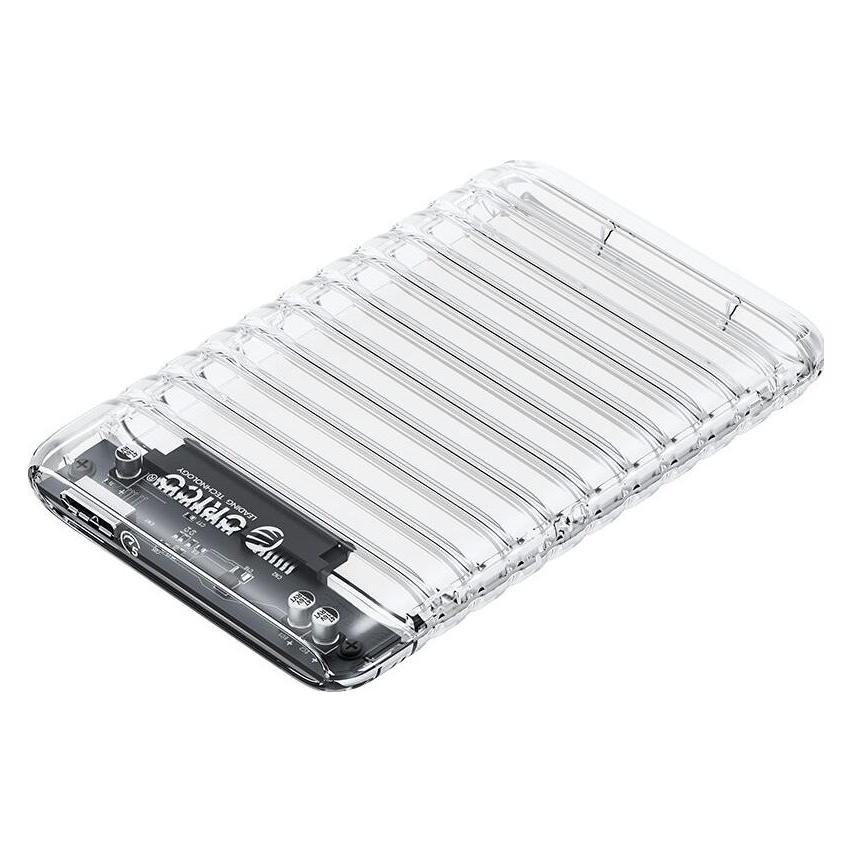

In welchem Ordner befindet sich der Papierkorb auf einer externen Festplatte?
Der Papierkorb auf einer externen Festplatte befindet sich normalerweise im Hauptverzeichnis der Festplatte. Es könnte auch einen speziellen Ordner namens "Recycle Bin" oder "Trash" geben, in dem gelöschte Dateien gespeichert werden. **
Wie kann ich gelöschte Daten aus dem Papierkorb wiederherstellen?
Um gelöschte Daten aus dem Papierkorb wiederherzustellen, kannst du zuerst den Papierkorb öffnen und nach den gelöschten Dateien suchen. Wenn du die gewünschten Dateien gefunden hast, kannst du sie einfach per Drag & Drop zurück an den gewünschten Speicherort ziehen. Alternativ kannst du auch die Option "Wiederherstellen" auswählen, um die Dateien automatisch an ihren ursprünglichen Speicherort zurückzubringen. Es gibt auch spezielle Datenwiederherstellungsprogramme, die helfen können, gelöschte Dateien aus dem Papierkorb wiederherzustellen, falls sie bereits endgültig gelöscht wurden. Es ist wichtig, schnell zu handeln, da gelöschte Dateien möglicherweise nicht dauerhaft gelöscht werden und noch wiederhergestellt werden können, solange sie nicht überschrieben werden. **
Top-Angebote
Produkte zum Begriff Papierkorb:
-
Hat ein USB Stick einen Papierkorb?
Hat ein USB Stick einen Papierkorb? Nein, ein USB Stick funktioniert anders als ein Computer oder ein Smartphone, die einen Papierkorb haben, um gelöschte Dateien wiederherstellen zu können. Wenn du eine Datei von einem USB Stick löschst, wird sie normalerweise sofort und dauerhaft gelöscht, ohne in einen Papierkorb verschoben zu werden. Es ist daher wichtig, vorsichtig zu sein, wenn du Dateien von einem USB Stick löschst, da sie nicht so einfach wiederhergestellt werden können wie von einem Gerät mit Papierkorb-Funktion. Es empfiehlt sich daher, regelmäßig Backups von wichtigen Dateien auf einem USB Stick zu erstellen, um Datenverlust zu vermeiden. **
-
Wie funktioniert der gemeinsame Papierkorb auf der Festplatte?
Der gemeinsame Papierkorb auf der Festplatte ermöglicht es Benutzern, gelöschte Dateien wiederherzustellen, anstatt sie sofort endgültig zu löschen. Wenn eine Datei gelöscht wird, wird sie in den Papierkorb verschoben, anstatt sofort entfernt zu werden. Benutzer können dann den Papierkorb öffnen und die gelöschten Dateien anzeigen und selektiv wiederherstellen. Der gemeinsame Papierkorb ist nützlich, um versehentlich gelöschte Dateien wiederherzustellen oder Dateien zu speichern, die möglicherweise später wieder benötigt werden. **
-
Wie kann ich Daten aus dem Papierkorb retten, nachdem ich die Festplatte ausgebaut habe?
Wenn du die Festplatte ausgebaut hast, kannst du nicht direkt auf den Papierkorb zugreifen, da dieser auf dem Betriebssystem der Festplatte gespeichert ist. Du könntest jedoch versuchen, die Daten mit Hilfe einer Datenrettungssoftware wiederherzustellen. Dazu müsstest du die Festplatte an einen anderen Computer anschließen und die Software darauf laufen lassen. Beachte jedoch, dass die Erfolgschancen von der Art des Datenverlusts abhängen können. **
-
Wie öffne ich den Papierkorb auf dem USB-Stick?
Der Papierkorb auf einem USB-Stick funktioniert genauso wie der Papierkorb auf dem Computer. Um den Papierkorb zu öffnen, doppelklicken Sie einfach auf das Symbol des Papierkorbs auf dem USB-Stick. Dort können Sie dann die gelöschten Dateien wiederherstellen oder endgültig löschen. **
Ähnliche Suchbegriffe für Papierkorb
-
Silicon Power External Armor A66 1To Festplatte USB 3.0 (SP010TBPHD66SS3K)Produktbeschreibung: SILICON POWER Armor A66 - Festplatte - 1 TB - USB 3.2 Gen 1, Typ: Festplatte - extern (tragbar), Kapazität: 1 TB, Formfaktor: 2.5" (6,4 cm), Schnittstelle: USB 3.2 Gen 1, Datenübertragungsrate: 5.0 Gbps (USB 3.2 Gen 1), Merkmale: Kabelführungsdesign, wasserfest, stoßfest, robust, staubsicher, Aufhängungssystem, LED-Status-Anzeige, Stromversorgung: USB-Bus, Farbe: Schwarz, Abmessungen (Breite x Tiefe x Höhe): 139.2 mm x 96 mm x 16.2 mm, Gewicht: 209 g197,99 €*Versand: 0,00 €Sichere Weiterleitung zum Anbieter
-
StarTech Usb 3.1 Hdd Duplicator Dock, SSD + Festplatte ZubehörDiese Kopierstation bietet eigenständiges Laufwerk-Cloning, mit dessen Hilfe Sie ganz einfach Ihre Daten sichern und exakte Abbilder Ihrer Laufwerke erstellen können. Sie können die Dockingstation über USB 3.1 (10 Gbit/s) an einen Computer anschliessen, um Ihre Laufwerke als Teil einer skalierbaren Speicherlösung anzudocken und zu wechseln. Das Kopieren einer Festplatte oder eines Solid-State-Laufwerks ist eine wirksame Möglichkeit, Ihr Betriebssystem und Ihre Daten von einem Laufwerk auf ein anderes zu migrieren oder eine genaue Kopie zum Schutz Ihrer wichtigen Daten zu erstellen. Mithilfe dieser Kopierstation können Sie einen sektorweisen Clone Ihres Laufwerks, einschliesslich der Partitionen und Boot-Sektorinformationen, erstellen, um hohe Datenintegrität und Konsistenz für vertrauliche Vorgänge, wie Datenwiederherstellung, zu gewährleisten. Die Laufwerkskopierstation spart Ihnen wertvolle Zeit dank SSD-Kopiergeschwindigkeiten von bis zu 28 GB pro Minute. Sie können ganz einfach ein 2,5-Zoll- oder 3,5-Zoll-SATA-SSD oder -HDD kopieren, ohne die Kopierstation an einen Host-Computer anzuschliessen.100,20 €*Versand: 0,00 €Sichere Weiterleitung zum Anbieter
-
WD External HDD My Book Duo 3.5'' 16 TB USB 3.0 SchwarzProduktbeschreibung: WD My Book Duo WDBFBE 16 JBK - Festplatten-Array Gerätetyp: Festplatten-Array Farbe: Schwarz Array-Gesamtkapazität: 16 TB Schnittstelle: USB 3.1 Anzahl installierter Peripheriegeräte/Module: 2 (installiert) / 2 (Max) Lokalisierung: EMEA Integrierte Peripheriegeräte: USB 3. -Hub Massenspeicher-Controller: RAID RAID , 1, JBOD Festplatte: 2 x 8 TB HDD Erforderliches Betriebssystem: Apple MacOS X, Microsoft Windows Vista / 7 / 8 / 1 Stromversorgung: Wechselstrom 12 /23 V - 47/63 Hz Abmessungen (Breite x Tiefe x Höhe): 1 cm x 16 cm x 18 cm Gewicht: 2.36 kg797,53 €*Versand: 0,00 €Sichere Weiterleitung zum Anbieter
-
Wie öffne ich den Papierkorb auf einem USB-Stick?
Der Papierkorb auf einem USB-Stick funktioniert genauso wie der Papierkorb auf deinem Computer. Du kannst ihn öffnen, indem du den USB-Stick an deinen Computer anschließt und dann den Papierkorb auf deinem Desktop oder in deinem Dateimanager öffnest. Dort findest du die gelöschten Dateien, die du wiederherstellen möchtest. **
-
Wohin gelangen gelöschte Dateien von einer externen Festplatte im lokalen Papierkorb?
Gelöschte Dateien von einer externen Festplatte gelangen normalerweise nicht in den lokalen Papierkorb des Computers. Stattdessen werden sie direkt von der Festplatte gelöscht und können nicht ohne weiteres wiederhergestellt werden. Es ist jedoch möglich, dass einige Betriebssysteme eine Funktion haben, um gelöschte Dateien temporär in einem speziellen Ordner auf der externen Festplatte abzulegen, bevor sie endgültig gelöscht werden. **
-
In welchem Ordner befindet sich der Papierkorb auf einer externen Festplatte?
Der Papierkorb auf einer externen Festplatte befindet sich normalerweise im Hauptverzeichnis der Festplatte. Es könnte auch einen speziellen Ordner namens "Recycle Bin" oder "Trash" geben, in dem gelöschte Dateien gespeichert werden. **
-
Wie kann ich gelöschte Daten aus dem Papierkorb wiederherstellen?
Um gelöschte Daten aus dem Papierkorb wiederherzustellen, kannst du zuerst den Papierkorb öffnen und nach den gelöschten Dateien suchen. Wenn du die gewünschten Dateien gefunden hast, kannst du sie einfach per Drag & Drop zurück an den gewünschten Speicherort ziehen. Alternativ kannst du auch die Option "Wiederherstellen" auswählen, um die Dateien automatisch an ihren ursprünglichen Speicherort zurückzubringen. Es gibt auch spezielle Datenwiederherstellungsprogramme, die helfen können, gelöschte Dateien aus dem Papierkorb wiederherzustellen, falls sie bereits endgültig gelöscht wurden. Es ist wichtig, schnell zu handeln, da gelöschte Dateien möglicherweise nicht dauerhaft gelöscht werden und noch wiederhergestellt werden können, solange sie nicht überschrieben werden. **
* Alle Preise verstehen sich inklusive der gesetzlichen Mehrwertsteuer und ggf. zuzüglich Versandkosten. Die Angebotsinformationen basieren auf den Angaben des jeweiligen Shops und werden über automatisierte Prozesse aktualisiert. Eine Aktualisierung in Echtzeit findet nicht statt, so dass es im Einzelfall zu Abweichungen kommen kann. ** Hinweis: Teile dieses Inhalts wurden von KI erstellt.