Domain external-hdd.de kaufen?
Wir ziehen mit dem Projekt
external-hdd.de um.
Sind Sie am Kauf der Domain
external-hdd.de interessiert?
domain@kv-gmbh.de · 0541-91531010
Domain external-hdd.de kaufen?
Ist der Speicher von Outlook voll?
Um herauszufinden, ob der Speicher von Outlook voll ist, können Sie auf den Speicherstatus in den Einstellungen von Outlook zugreifen. Dort wird angezeigt, wie viel Speicherplatz bereits verwendet wurde und wie viel noch verfügbar ist. Wenn der Speicherplatz fast voll ist, sollten Sie alte E-Mails oder Anhänge löschen, um Platz zu schaffen. **
Wie kopiere ich Outlook auf externe Festplatte?
Um Outlook auf eine externe Festplatte zu kopieren, musst du zuerst die Outlook-Datendateien sichern. Dazu gehören normalerweise PST-Dateien, die deine E-Mails, Kontakte und Kalenderinformationen enthalten. Öffne Outlook und gehe zu "Datei" > "Öffnen & Exportieren" > "Importieren/Exportieren". Wähle "In eine Datei exportieren" aus und folge den Anweisungen, um die PST-Datei zu exportieren. Kopiere dann die exportierte PST-Datei auf deine externe Festplatte. Stelle sicher, dass du die Datei sicher speicherst und bei Bedarf wieder importieren kannst. **

Ähnliche Suchbegriffe für Outlook
Top-Angebote
Produkte zum Begriff Outlook:
-
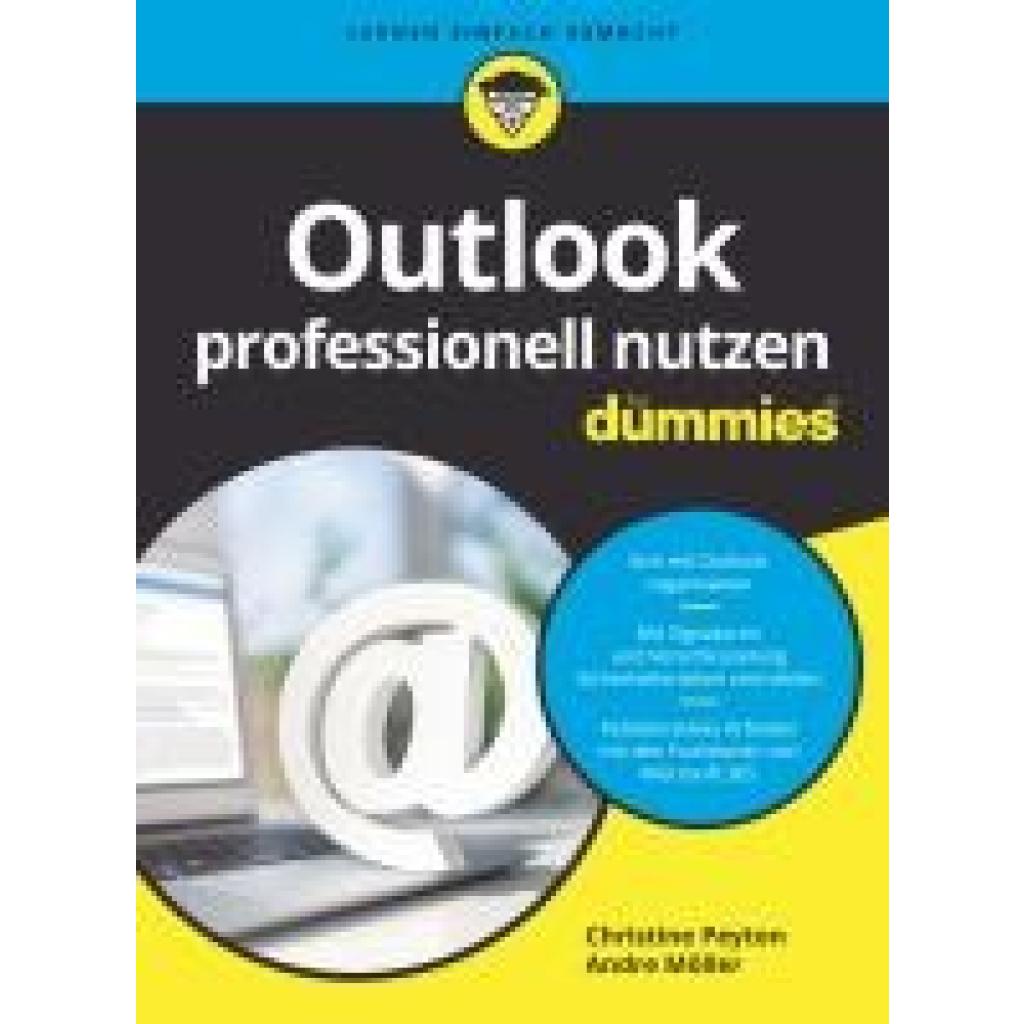
Peyton, Christine: Outlook professionell nutzen für DummiesOutlook professionell nutzen für Dummies , Ein überquellendes Postfach, zu viele Meetings, nie genügend Zeit? Nutzen Sie Outlook richtig - nicht nur zum Mailen, sondern auch und vor allem zur Organisation Ihrer Kontakte, Termine und Aufgaben. Christine Peyton und Andre Möller zeigen Ihnen, wie Ihnen Outlook hilft, sich zu organisieren, Prioritäten zu setzen und vieles mehr. Planen Sie Besprechungen mit mehreren Teilnehmern und nutzen Sie die Funktionen von Microsoft 365 für die Zusammenarbeit. Halten Sie Ihren Posteingang aufgeräumt, finden Sie Mails und Unterlagen schnell wieder, lassen Sie sich Terminüberschneidungen anzeigen, reservieren Sie Räume und Geräte und archivieren Sie mit System. Beherrschen Sie das Chaos! , Servopumpen > Sportfederung , Erscheinungsjahr: 20230310, Produktform: Kartoniert, Titel der Reihe: für Dummies##, Autoren: Peyton, Christine~Möller, Andre, Seitenzahl/Blattzahl: 404, Themenüberschrift: COMPUTERS / System Administration / Email Administration, Keyword: Berufspraxis; Computerbuch; Computer-Ratgeber; E-Mail-Dienst; E-Mails verwalten; Lifestyle; Mailprogramm; Microsoft; Microsoft 365; Microsoft E-Mail; Microsoft Office; Microsoft Outlook; Office-Software; Office-Software Microsoft; PC Training; Personalentwicklung; Praktikerbuch; Zeitmanagement, Fachschema: E-Mail~Datenverarbeitung / Anwendungen / Betrieb, Verwaltung~Programmieren (EDV), Fachkategorie: Unternehmenssoftware~Microsoftprogrammierung, Thema: Optimieren, Warengruppe: HC/Anwendungs-Software, Fachkategorie: E-Mail, Anwenderinformation, Thema: Verstehen, Text Sprache: ger, UNSPSC: 49019900, Warenverzeichnis für die Außenhandelsstatistik: 49019900, Verlag: Wiley-VCH GmbH, Verlag: Wiley-VCH GmbH, Verlag: Wiley-VCH GmbH, Länge: 238, Breite: 174, Höhe: 24, Gewicht: 734, Produktform: Kartoniert, Genre: Mathematik/Naturwissenschaften/Technik/Medizin, Genre: Mathematik/Naturwissenschaften/Technik/Medizin, Herkunftsland: GROSSBRITANNIEN (GB), Katalog: deutschsprachige Titel, Katalog: Gesamtkatalog, Katalog: Kennzeichnung von Titeln mit einer Relevanz > 30, Katalog: Lagerartikel, Book on Demand, ausgew. Medienartikel, Relevanz: 0040, Tendenz: +1, Unterkatalog: AK, Unterkatalog: Bücher, Unterkatalog: Hardcover, Unterkatalog: Lagerartikel,20,00 €*Versand: 0,00 €Sichere Weiterleitung zum Anbieter
-
Silicon Power External Armor A66 1To Festplatte USB 3.0 (SP010TBPHD66SS3K)Produktbeschreibung: SILICON POWER Armor A66 - Festplatte - 1 TB - USB 3.2 Gen 1, Typ: Festplatte - extern (tragbar), Kapazität: 1 TB, Formfaktor: 2.5" (6,4 cm), Schnittstelle: USB 3.2 Gen 1, Datenübertragungsrate: 5.0 Gbps (USB 3.2 Gen 1), Merkmale: Kabelführungsdesign, wasserfest, stoßfest, robust, staubsicher, Aufhängungssystem, LED-Status-Anzeige, Stromversorgung: USB-Bus, Farbe: Schwarz, Abmessungen (Breite x Tiefe x Höhe): 139.2 mm x 96 mm x 16.2 mm, Gewicht: 209 g197,99 €*Versand: 0,00 €Sichere Weiterleitung zum Anbieter

-
Wo speichert Outlook Mails auf der Festplatte?
Outlook speichert E-Mails standardmäßig in einer sogenannten PST-Datei auf der Festplatte. Diese PST-Datei enthält alle E-Mails, Kontakte, Termine und andere Elemente des Outlook-Postfachs. Die genaue Speicherort der PST-Datei hängt von der Version von Outlook und dem Betriebssystem ab. In der Regel befindet sich die PST-Datei jedoch im lokalen Benutzerprofilordner unter "Dokumente\Outlook-Dateien". Es ist wichtig, regelmäßig Backups der PST-Datei zu erstellen, um Datenverlust zu vermeiden. **
-
Wie kann man Outlook Daten übertragen?
Um Outlook-Daten zu übertragen, können Sie die integrierte Exportfunktion von Outlook verwenden. Gehen Sie dazu auf "Datei" > "Öffnen & Exportieren" > "Importieren/Exportieren". Wählen Sie dann die Option "Exportieren in eine Datei" und folgen Sie den Anweisungen, um die gewünschten Daten zu exportieren. Alternativ können Sie auch ein Backup-Tool von Drittanbietern verwenden, um Outlook-Daten zu sichern und auf ein neues Gerät zu übertragen. Es ist wichtig, regelmäßige Backups Ihrer Outlook-Daten durchzuführen, um sicherzustellen, dass Sie im Falle eines Datenverlusts immer auf Ihre Informationen zugreifen können. **
-
Wie kann ich Outlook Daten exportieren?
Um Outlook-Daten zu exportieren, können Sie den integrierten Export-Assistenten verwenden. Gehen Sie dazu auf "Datei" > "Öffnen & Exportieren" > "Importieren/Exportieren". Wählen Sie dann "Exportieren in eine Datei" und folgen Sie den Anweisungen des Assistenten. Sie können wählen, welche Daten Sie exportieren möchten, z.B. E-Mails, Kontakte, Kalender usw. Abschließend können Sie die exportierte Datei an einem beliebigen Speicherort speichern, z.B. auf Ihrem Computer oder einem externen Laufwerk. **
-
Wo speichert Outlook 365 die Daten?
Outlook 365 speichert die Daten standardmäßig in der sogenannten "Exchange Online"-Umgebung von Microsoft. Diese Cloud-basierte Plattform ermöglicht es Benutzern, ihre E-Mails, Kontakte, Kalender und andere Informationen sicher und zuverlässig zu speichern. Die Daten werden auf den Servern von Microsoft in Rechenzentren weltweit gespeichert, um eine hohe Verfügbarkeit und Datensicherheit zu gewährleisten. Benutzer können auch lokale Kopien ihrer Daten auf ihren Geräten speichern, um offline darauf zugreifen zu können. Darüber hinaus bietet Outlook 365 auch die Möglichkeit, Daten lokal auf dem Computer oder in anderen Cloud-Diensten wie OneDrive zu speichern. **
Wie speichere ich meine Outlook Daten?
Um Ihre Outlook-Daten zu speichern, können Sie verschiedene Methoden verwenden. Eine Möglichkeit ist die Verwendung der integrierten Exportfunktion von Outlook, mit der Sie Ihre E-Mails, Kontakte, Kalender und andere Daten in eine PST-Datei sichern können. Diese PST-Datei kann dann auf einem externen Laufwerk oder in der Cloud gespeichert werden. Eine weitere Möglichkeit ist die Verwendung von Backup-Software, die regelmäßige Sicherungen Ihrer Outlook-Daten erstellt. Sie können auch Ihre Outlook-Daten in einem Online-Speicherdienst wie OneDrive oder Google Drive sichern. Vergessen Sie nicht, regelmäßig Backups Ihrer Daten zu erstellen, um sicherzustellen, dass Sie im Falle eines Datenverlusts immer eine aktuelle Kopie haben. **
Wo sind Outlook Daten gespeichert Windows 7?
Outlook-Daten werden standardmäßig auf Ihrem Computer im Ordner "AppData" gespeichert. Um den genauen Speicherort zu finden, können Sie in Windows 7 den Pfad "C:\Benutzer\Ihr Benutzername\AppData\Local\Microsoft\Outlook" überprüfen. In diesem Ordner werden alle Ihre E-Mails, Kontakte, Kalender und andere Outlook-Daten gespeichert. Es ist wichtig, regelmäßige Backups dieser Daten zu erstellen, um sicherzustellen, dass sie bei Bedarf wiederhergestellt werden können. Wenn Sie den Speicherort ändern möchten, können Sie dies in den Einstellungen von Outlook unter "Datei" > "Optionen" > "Erweitert" tun. **
Top-Angebote
Produkte zum Begriff Outlook:
-
Peyton, Christine: Outlook professionell nutzen für DummiesOutlook professionell nutzen für Dummies , Ein überquellendes Postfach, zu viele Meetings, nie genügend Zeit? Nutzen Sie Outlook richtig - nicht nur zum Mailen, sondern auch und vor allem zur Organisation Ihrer Kontakte, Termine und Aufgaben. Christine Peyton und Andre Möller zeigen Ihnen, wie Ihnen Outlook hilft, sich zu organisieren, Prioritäten zu setzen und vieles mehr. Planen Sie Besprechungen mit mehreren Teilnehmern und nutzen Sie die Funktionen von Microsoft 365 für die Zusammenarbeit. Halten Sie Ihren Posteingang aufgeräumt, finden Sie Mails und Unterlagen schnell wieder, lassen Sie sich Terminüberschneidungen anzeigen, reservieren Sie Räume und Geräte und archivieren Sie mit System. Beherrschen Sie das Chaos! , Servopumpen > Sportfederung , Erscheinungsjahr: 20230310, Produktform: Kartoniert, Titel der Reihe: für Dummies##, Autoren: Peyton, Christine~Möller, Andre, Seitenzahl/Blattzahl: 404, Themenüberschrift: COMPUTERS / System Administration / Email Administration, Keyword: Berufspraxis; Computerbuch; Computer-Ratgeber; E-Mail-Dienst; E-Mails verwalten; Lifestyle; Mailprogramm; Microsoft; Microsoft 365; Microsoft E-Mail; Microsoft Office; Microsoft Outlook; Office-Software; Office-Software Microsoft; PC Training; Personalentwicklung; Praktikerbuch; Zeitmanagement, Fachschema: E-Mail~Datenverarbeitung / Anwendungen / Betrieb, Verwaltung~Programmieren (EDV), Fachkategorie: Unternehmenssoftware~Microsoftprogrammierung, Thema: Optimieren, Warengruppe: HC/Anwendungs-Software, Fachkategorie: E-Mail, Anwenderinformation, Thema: Verstehen, Text Sprache: ger, UNSPSC: 49019900, Warenverzeichnis für die Außenhandelsstatistik: 49019900, Verlag: Wiley-VCH GmbH, Verlag: Wiley-VCH GmbH, Verlag: Wiley-VCH GmbH, Länge: 238, Breite: 174, Höhe: 24, Gewicht: 734, Produktform: Kartoniert, Genre: Mathematik/Naturwissenschaften/Technik/Medizin, Genre: Mathematik/Naturwissenschaften/Technik/Medizin, Herkunftsland: GROSSBRITANNIEN (GB), Katalog: deutschsprachige Titel, Katalog: Gesamtkatalog, Katalog: Kennzeichnung von Titeln mit einer Relevanz > 30, Katalog: Lagerartikel, Book on Demand, ausgew. Medienartikel, Relevanz: 0040, Tendenz: +1, Unterkatalog: AK, Unterkatalog: Bücher, Unterkatalog: Hardcover, Unterkatalog: Lagerartikel,20,00 €*Versand: 0,00 €Sichere Weiterleitung zum Anbieter
-
Ist der Speicher von Outlook voll?
Um herauszufinden, ob der Speicher von Outlook voll ist, können Sie auf den Speicherstatus in den Einstellungen von Outlook zugreifen. Dort wird angezeigt, wie viel Speicherplatz bereits verwendet wurde und wie viel noch verfügbar ist. Wenn der Speicherplatz fast voll ist, sollten Sie alte E-Mails oder Anhänge löschen, um Platz zu schaffen. **
-
Wie kopiere ich Outlook auf externe Festplatte?
Um Outlook auf eine externe Festplatte zu kopieren, musst du zuerst die Outlook-Datendateien sichern. Dazu gehören normalerweise PST-Dateien, die deine E-Mails, Kontakte und Kalenderinformationen enthalten. Öffne Outlook und gehe zu "Datei" > "Öffnen & Exportieren" > "Importieren/Exportieren". Wähle "In eine Datei exportieren" aus und folge den Anweisungen, um die PST-Datei zu exportieren. Kopiere dann die exportierte PST-Datei auf deine externe Festplatte. Stelle sicher, dass du die Datei sicher speicherst und bei Bedarf wieder importieren kannst. **
-
Wo speichert Outlook Mails auf der Festplatte?
Outlook speichert E-Mails standardmäßig in einer sogenannten PST-Datei auf der Festplatte. Diese PST-Datei enthält alle E-Mails, Kontakte, Termine und andere Elemente des Outlook-Postfachs. Die genaue Speicherort der PST-Datei hängt von der Version von Outlook und dem Betriebssystem ab. In der Regel befindet sich die PST-Datei jedoch im lokalen Benutzerprofilordner unter "Dokumente\Outlook-Dateien". Es ist wichtig, regelmäßig Backups der PST-Datei zu erstellen, um Datenverlust zu vermeiden. **
-
Wie kann man Outlook Daten übertragen?
Um Outlook-Daten zu übertragen, können Sie die integrierte Exportfunktion von Outlook verwenden. Gehen Sie dazu auf "Datei" > "Öffnen & Exportieren" > "Importieren/Exportieren". Wählen Sie dann die Option "Exportieren in eine Datei" und folgen Sie den Anweisungen, um die gewünschten Daten zu exportieren. Alternativ können Sie auch ein Backup-Tool von Drittanbietern verwenden, um Outlook-Daten zu sichern und auf ein neues Gerät zu übertragen. Es ist wichtig, regelmäßige Backups Ihrer Outlook-Daten durchzuführen, um sicherzustellen, dass Sie im Falle eines Datenverlusts immer auf Ihre Informationen zugreifen können. **
Ähnliche Suchbegriffe für Outlook
-
Silicon Power External Armor A66 1To Festplatte USB 3.0 (SP010TBPHD66SS3K)Produktbeschreibung: SILICON POWER Armor A66 - Festplatte - 1 TB - USB 3.2 Gen 1, Typ: Festplatte - extern (tragbar), Kapazität: 1 TB, Formfaktor: 2.5" (6,4 cm), Schnittstelle: USB 3.2 Gen 1, Datenübertragungsrate: 5.0 Gbps (USB 3.2 Gen 1), Merkmale: Kabelführungsdesign, wasserfest, stoßfest, robust, staubsicher, Aufhängungssystem, LED-Status-Anzeige, Stromversorgung: USB-Bus, Farbe: Schwarz, Abmessungen (Breite x Tiefe x Höhe): 139.2 mm x 96 mm x 16.2 mm, Gewicht: 209 g197,99 €*Versand: 0,00 €Sichere Weiterleitung zum Anbieter
-
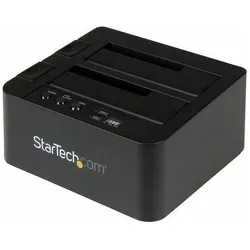
StarTech Usb 3.1 Hdd Duplicator Dock, SSD + Festplatte ZubehörDiese Kopierstation bietet eigenständiges Laufwerk-Cloning, mit dessen Hilfe Sie ganz einfach Ihre Daten sichern und exakte Abbilder Ihrer Laufwerke erstellen können. Sie können die Dockingstation über USB 3.1 (10 Gbit/s) an einen Computer anschliessen, um Ihre Laufwerke als Teil einer skalierbaren Speicherlösung anzudocken und zu wechseln. Das Kopieren einer Festplatte oder eines Solid-State-Laufwerks ist eine wirksame Möglichkeit, Ihr Betriebssystem und Ihre Daten von einem Laufwerk auf ein anderes zu migrieren oder eine genaue Kopie zum Schutz Ihrer wichtigen Daten zu erstellen. Mithilfe dieser Kopierstation können Sie einen sektorweisen Clone Ihres Laufwerks, einschliesslich der Partitionen und Boot-Sektorinformationen, erstellen, um hohe Datenintegrität und Konsistenz für vertrauliche Vorgänge, wie Datenwiederherstellung, zu gewährleisten. Die Laufwerkskopierstation spart Ihnen wertvolle Zeit dank SSD-Kopiergeschwindigkeiten von bis zu 28 GB pro Minute. Sie können ganz einfach ein 2,5-Zoll- oder 3,5-Zoll-SATA-SSD oder -HDD kopieren, ohne die Kopierstation an einen Host-Computer anzuschliessen.100,20 €*Versand: 0,00 €Sichere Weiterleitung zum Anbieter
-
Wie kann ich Outlook Daten exportieren?
Um Outlook-Daten zu exportieren, können Sie den integrierten Export-Assistenten verwenden. Gehen Sie dazu auf "Datei" > "Öffnen & Exportieren" > "Importieren/Exportieren". Wählen Sie dann "Exportieren in eine Datei" und folgen Sie den Anweisungen des Assistenten. Sie können wählen, welche Daten Sie exportieren möchten, z.B. E-Mails, Kontakte, Kalender usw. Abschließend können Sie die exportierte Datei an einem beliebigen Speicherort speichern, z.B. auf Ihrem Computer oder einem externen Laufwerk. **
-
Wo speichert Outlook 365 die Daten?
Outlook 365 speichert die Daten standardmäßig in der sogenannten "Exchange Online"-Umgebung von Microsoft. Diese Cloud-basierte Plattform ermöglicht es Benutzern, ihre E-Mails, Kontakte, Kalender und andere Informationen sicher und zuverlässig zu speichern. Die Daten werden auf den Servern von Microsoft in Rechenzentren weltweit gespeichert, um eine hohe Verfügbarkeit und Datensicherheit zu gewährleisten. Benutzer können auch lokale Kopien ihrer Daten auf ihren Geräten speichern, um offline darauf zugreifen zu können. Darüber hinaus bietet Outlook 365 auch die Möglichkeit, Daten lokal auf dem Computer oder in anderen Cloud-Diensten wie OneDrive zu speichern. **
-
Wie speichere ich meine Outlook Daten?
Um Ihre Outlook-Daten zu speichern, können Sie verschiedene Methoden verwenden. Eine Möglichkeit ist die Verwendung der integrierten Exportfunktion von Outlook, mit der Sie Ihre E-Mails, Kontakte, Kalender und andere Daten in eine PST-Datei sichern können. Diese PST-Datei kann dann auf einem externen Laufwerk oder in der Cloud gespeichert werden. Eine weitere Möglichkeit ist die Verwendung von Backup-Software, die regelmäßige Sicherungen Ihrer Outlook-Daten erstellt. Sie können auch Ihre Outlook-Daten in einem Online-Speicherdienst wie OneDrive oder Google Drive sichern. Vergessen Sie nicht, regelmäßig Backups Ihrer Daten zu erstellen, um sicherzustellen, dass Sie im Falle eines Datenverlusts immer eine aktuelle Kopie haben. **
-
Wo sind Outlook Daten gespeichert Windows 7?
Outlook-Daten werden standardmäßig auf Ihrem Computer im Ordner "AppData" gespeichert. Um den genauen Speicherort zu finden, können Sie in Windows 7 den Pfad "C:\Benutzer\Ihr Benutzername\AppData\Local\Microsoft\Outlook" überprüfen. In diesem Ordner werden alle Ihre E-Mails, Kontakte, Kalender und andere Outlook-Daten gespeichert. Es ist wichtig, regelmäßige Backups dieser Daten zu erstellen, um sicherzustellen, dass sie bei Bedarf wiederhergestellt werden können. Wenn Sie den Speicherort ändern möchten, können Sie dies in den Einstellungen von Outlook unter "Datei" > "Optionen" > "Erweitert" tun. **
* Alle Preise verstehen sich inklusive der gesetzlichen Mehrwertsteuer und ggf. zuzüglich Versandkosten. Die Angebotsinformationen basieren auf den Angaben des jeweiligen Shops und werden über automatisierte Prozesse aktualisiert. Eine Aktualisierung in Echtzeit findet nicht statt, so dass es im Einzelfall zu Abweichungen kommen kann. ** Hinweis: Teile dieses Inhalts wurden von KI erstellt.